
Chromeブラウザのブックマーク消失時の対処法(Android) - 復元方法まとめ

Chromeブラウザのブックマークが消えた時の対処法(Android)についての記事です。この記事では、AndroidデバイスでChromeブラウザのブックマークが消えた場合に、どのようにして復元できるかを紹介します。ブックマークが消えた原因を調べる必要がありますが、一般的にはAndroidのデータリセットやChromeブラウザのキャッシュクリアーによってブックマークが消えることがあります。
この記事では、ブックマークのバックアップを取る方法、Google Chromeのデータを復元する方法、ブックマークをCSVファイルにエクスポートする方法など、ブックマークを復元するための方法を紹介します。また、ブックマークを復元するためのアプリを使用する方法や、ブックマークを手動で復元する方法についても説明します。
この記事を読むことで、Chromeブラウザのブックマークが消えた場合に、どのようにして復元できるかを理解することができます。
ブックマークが消えた原因を調べる
Chromeブラウザのブックマークが消えた時の対処法(Android) では、まずブックマークが消えた原因を調べる必要があります。一般的には、AndroidのデータリセットやChromeブラウザのキャッシュクリアーによってブックマークが消えることがあります。データリセットやキャッシュクリアーは、スマートフォンのパフォーマンスを向上させるために行われることが多いですが、Chromeブラウザのデータも削除される可能性があります。
また、Chromeブラウザのバージョンアップやアプリの更新もブックマークの消失につながる可能性があります。バージョンアップや更新の際に、Chromeブラウザのデータが正常に移行されない場合、ブックマークが消えることがあります。したがって、ブックマークが消えた原因を調べるには、スマートフォンの設定やChromeブラウザの履歴を確認する必要があります。
ブックマークが消えた原因を調べることで、同じ問題が再発することを防ぐことができます。また、原因を調べることで、ブックマークを復元するための最適な方法を選択することができます。
ブックマークのバックアップを取る方法
Chromeブラウザのブックマークが消えた時の対処法(Android) として、ブックマークのバックアップを取る方法が挙げられます。ブックマークのバックアップを取ることで、ブックマークが消えた場合でも簡単に復元することができます。バックアップを取る方法は、Chromeブラウザの設定メニューから「ブックマークの管理」を選択し、「ブックマークをエクスポートする」をクリックすることで実行できます。
バックアップファイルは、CSV形式で保存されます。このファイルを保存しておくことで、ブックマークが消えた場合でも、簡単に復元することができます。バックアップファイルは、Google ドライブや他のクラウドストレージサービスに保存することで、安全に保管することができます。
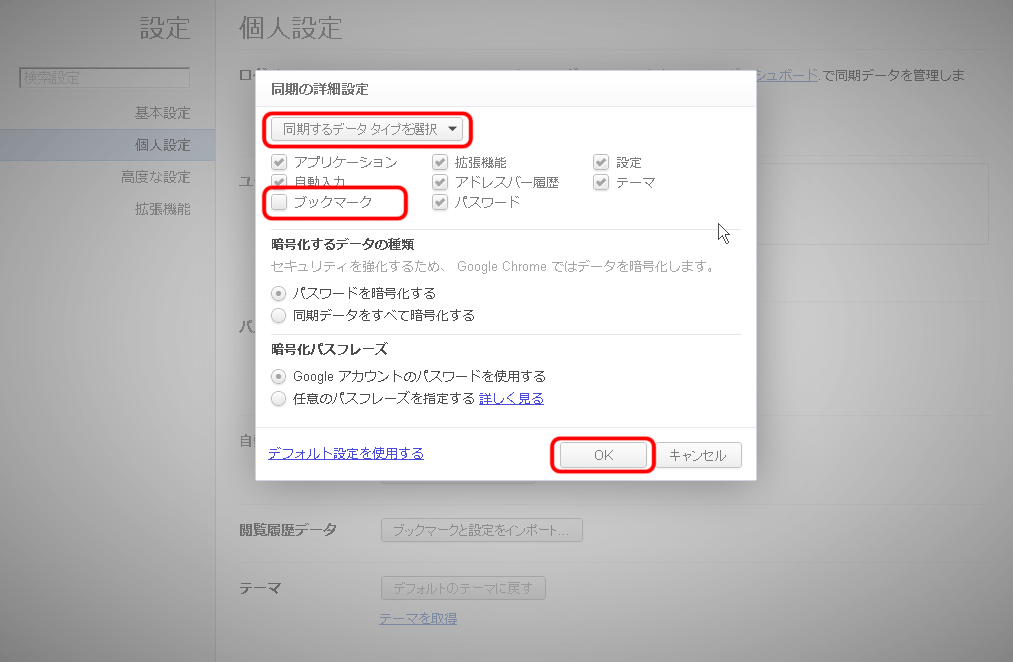
また、Chromeブラウザの同期機能を使用することで、ブックマークを自動的にバックアップすることもできます。同期機能を有効にすることで、ブックマークが自動的にGoogle アカウントに保存され、ブックマークが消えた場合でも簡単に復元することができます。
Google Chromeのデータを復元する方法
Chromeブラウザのブックマークが消えた時の対処法(Android) として、Google Chromeのデータを復元する方法があります。AndroidデバイスでGoogle Chromeを使用している場合、Googleアカウントにログインしている場合、ブックマークなどのデータは自動的に同期されます。したがって、Googleアカウントにログインし、同期されたデータを復元することで、消えたブックマークを取り戻すことができます。
まず、Google Chromeを起動し、右上の三点リーダーをタップしてメニューを開きます。次に、「設定」を選択し、「Googleアカウント」という項目を探します。ここで、Googleアカウントにログインしていることを確認し、「同期とGoogleサービス」を選択します。次に、「データの復元」を選択し、復元したいデータの種類を選択します。ここで、「ブックマーク」を選択し、復元を実行します。
データの復元が完了すると、消えたブックマークが復元されます。ただし、データの復元にはインターネット接続が必要であり、また、復元できるデータは同期されたデータのみであるため、同期されていないデータは復元できません。
ブックマークをCSVファイルにエクスポートする方法
Chromeブラウザのブックマークが消えた時の対処法(Android) として、ブックマークをCSVファイルにエクスポートする方法があります。この方法は、ブックマークを外部のファイルに保存することで、データの紛失を防ぐことができます。まず、Chromeブラウザを開き、右上の三点リーダーをクリックして、「ブックマーク」を選択します。次に、「ブックマークの管理」をクリックし、「ブックマークをエクスポート」を選択します。ここで、ファイルの形式をCSVに選択し、保存先を指定してエクスポートを実行します。
この方法の利点は、ブックマークを簡単に外部のファイルに保存できることです。また、CSVファイルはテキストファイルなので、どのデバイスでも簡単に読み込むことができます。ただし、ブックマークをエクスポートするには、事前にブックマークを整理しておく必要があります。整理されていないブックマークをエクスポートすると、ファイルが大きくなり、管理が難しくなります。
ブックマークをCSVファイルにエクスポートする方法は、Chromeブラウザのブックマークが消えた時の対処法(Android) の一つとして有効です。ただし、定期的にブックマークをエクスポートする必要があります。そうしないと、データの紛失を防ぐことができません。
ブックマークを復元するためのアプリを使用する方法
Chromeブラウザのブックマークが消えた時の対処法(Android) として、ブックマークを復元するためのアプリを使用する方法があります。この方法は、専用のアプリを使用して、消えたブックマークを復元することができます。ただし、この方法は、ブックマークが消える前に、アプリをインストールしておく必要があります。
ブックマークを復元するためのアプリには、さまざまな種類があります。例えば、Bookmarks ManagerやBookmark Recoveryなどのアプリがあります。これらのアプリは、Chromeブラウザのブックマークをバックアップしておくことができ、消えたブックマークを復元することができます。
これらのアプリを使用するには、まずアプリをインストールしておく必要があります。次に、Chromeブラウザのブックマークをバックアップしておきます。ブックマークが消えた場合には、アプリを起動して、バックアップしたブックマークを復元することができます。この方法は、ブックマークを復元するための便利な方法です。
ブックマークを手動で復元する方法
Chromeブラウザのブックマークが消えた時の対処法(Android) として、ブックマークを手動で復元する方法があります。この方法は、ブックマークが消えた後にすぐに実行する必要があります。まず、Chromeブラウザの履歴を確認します。履歴から消えたブックマークのURLを探し、再度ブックマークに追加します。
また、ブックマークを手動で復元するには、Googleアカウントにログインしている必要があります。Googleアカウントにログインしていると、Chromeブラウザのデータが同期されるため、ブックマークも同期されます。したがって、別のデバイスでChromeブラウザにログインし、同期されたブックマークを確認することができます。
ただし、この方法は時間がかかる可能性があり、ブックマークが多数ある場合は実行が難しい場合があります。したがって、ブックマークのバックアップを取ることが推奨されます。ブックマークのバックアップを取ることで、ブックマークが消えた場合でも簡単に復元することができます。
まとめ
Chromeブラウザのブックマークが消えた時の対処法(Android)は、多くのユーザーが直面する問題です。ブックマークが消えた原因を調べる必要がありますが、一般的にはAndroidのデータリセットやChromeブラウザのキャッシュクリアーによってブックマークが消えることがあります。
この問題を解決するには、まずブックマークのバックアップを取ることが重要です。Google Chromeのデータを復元することも可能です。さらに、ブックマークをCSVファイルにエクスポートすることで、安全に保存することができます。ただし、ブックマークを復元するためのアプリを使用することもできます。
また、ブックマークを手動で復元することも可能です。ただし、この方法は時間がかかり、手間がかかる可能性があります。したがって、ブックマークのバックアップを取ることが最も重要です。ブックマークのバックアップを取ることで、ブックマークが消えた場合でも、簡単に復元することができます。
この記事では、Chromeブラウザのブックマークが消えた時の対処法(Android)について詳しく説明しました。ブックマークのバックアップを取ること、Google Chromeのデータを復元すること、ブックマークをCSVファイルにエクスポートすることなど、ブックマークを復元するための方法を紹介しました。
よくある質問
ブックマークが消えた原因は何ですか?
AndroidデバイスでChromeブラウザを使用しているときにブックマークが消える原因は、キャッシュの削除やアプリのデータの削除、OSのアップデートなどが考えられます。また、同期の設定が正しく行われていない場合もブックマークが消える可能性があります。ブックマークが消えた場合、まずはこれらの原因を確認する必要があります。
ブックマークを復元する方法はありますか?
はい、ブックマークを復元する方法はあります。まず、Googleアカウントにログインし、Chromeブラウザの同期の設定を確認します。同期の設定が有効になっている場合、ブックマークはGoogleアカウントに保存されているため、ブックマークの復元が可能です。また、ブックマークのバックアップを取っている場合も、ブックマークを復元することができます。
ブックマークのバックアップはどうやって取るのですか?
ブックマークのバックアップを取るには、Chromeブラウザのブックマークの管理ページにアクセスし、ブックマークのエクスポートを選択します。すると、ブックマークがHTMLファイルとして保存されます。このファイルを安全な場所に保存しておくと、ブックマークが消えた場合に復元することができます。
ブックマークの復元に失敗した場合どうすればいいですか?
ブックマークの復元に失敗した場合、Googleアカウントのサポートに連絡する必要があります。サポートチームがブックマークの復元を支援します。また、ブックマークの再作成を行う必要がある場合もあります。再作成する場合は、ブックマークの管理ページにアクセスし、ブックマークの新規作成を選択します。
コメントを残す
コメントを投稿するにはログインしてください。
関連ブログ記事