
AndroidでLINE着信音を変える方法:5つの簡単なステップ

この記事では、AndroidのLINE着信音を変える方法について解説します。LINEは日本で最も人気のあるメッセージングアプリのひとつであり、多くのユーザーが利用しています。ただし、デフォルトの着信音が気に入らない場合や、自分だけのオリジナルな着信音を設定したい場合があります。この記事では、AndroidデバイスでLINEの着信音を簡単に変える方法を紹介します。
LINEの着信音を変える方法は、非常に簡単です。基本的には、LINEアプリの設定から変更する方法と、デバイスの設定から変更する方法の2つがあります。また、外部アプリを使用して着信音を変える方法や、カスタム着信音を設定する方法もあります。この記事では、これらの方法について詳しく解説します。
AndroidのLINE着信音を変える方法は、初心者でも簡単に実行できます。この記事では、ステップバイステップで解説するので、安心して読み進めてください。
AndroidでLINE着信音を変える方法の概要
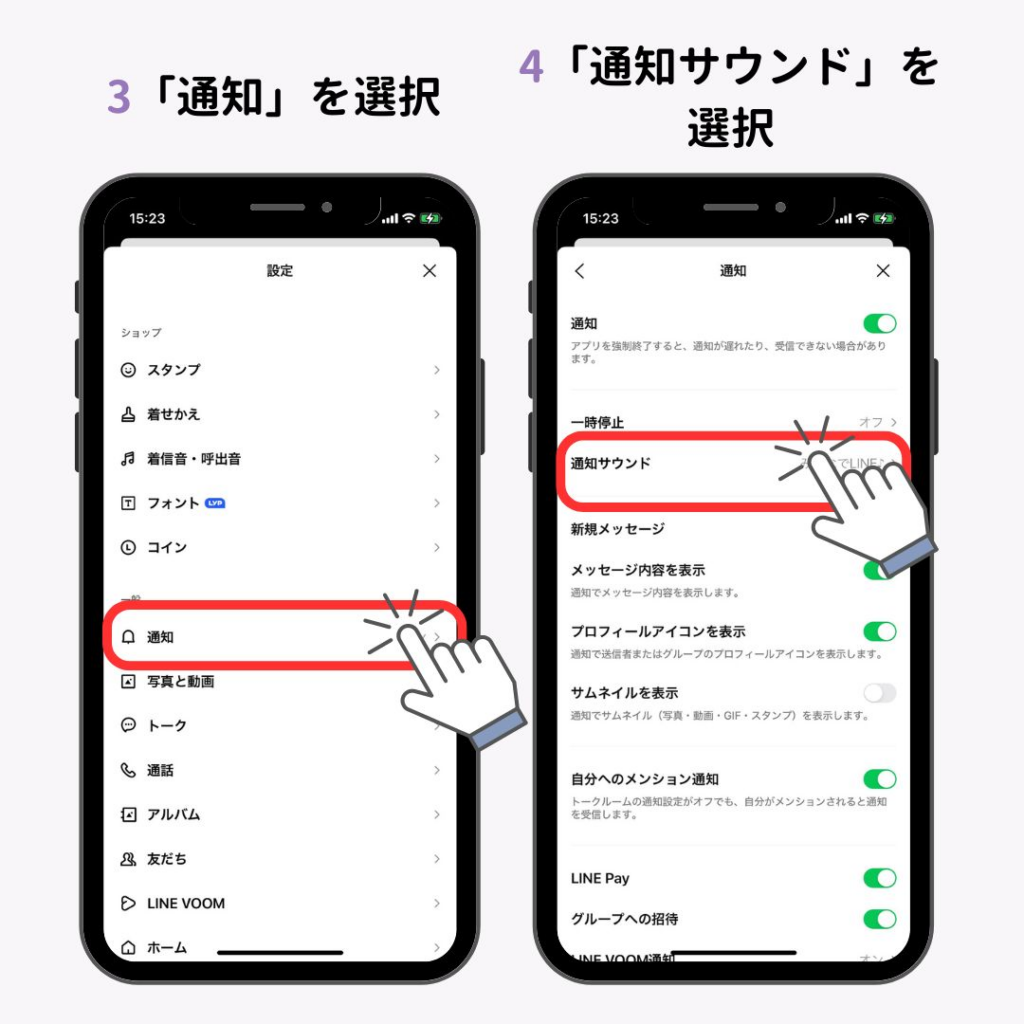
AndroidのLINE着信音を変える方法は、LINEアプリの設定から変更する方法や、デバイスの設定から変更する方法など、複数の方法があります。LINEアプリの設定から変更する方法は、最も簡単な方法のひとつです。LINEアプリを開き、設定アイコンから通知設定を開き、着信音をタップして、好きな着信音を選択するだけです。
また、デバイスの設定から変更する方法もあります。Androidデバイスの設定を開き、サウンド設定を開き、着信音をタップして、好きな着信音を選択することができます。この方法は、LINEアプリ以外の着信音も変更できるため、便利です。
さらに、LINEの着信音を無効にする方法や、外部アプリを使用して着信音を変える方法、カスタム着信音を設定する方法など、さまざまな方法があります。以下では、これらの方法について詳しく解説します。
方法1:LINEアプリの設定から変更
AndroidのLINE着信音を変える方法の第一歩は、LINEアプリの設定から変更することです。まず、LINEアプリを開きます。次に、画面右上の設定アイコンをタップして、通知設定を開きます。通知設定画面では、着信音をタップして、好きな着信音を選択することができます。LINEアプリには、さまざまな着信音が用意されており、ユーザーは自分の好みに合わせて選択することができます。
また、LINEアプリの設定から変更する方法は、非常に簡単で、誰でも実行することができます。ただし、LINEアプリのバージョンによっては、設定方法が異なる場合があるため、注意が必要です。最新のバージョンを使用していることを確認してください。
この方法は、AndroidのLINE着信音を変える方法の中で最も簡単な方法の一つです。LINEアプリの設定から変更することで、ユーザーは自分の好みの着信音を簡単に設定することができます。
方法2:デバイスの設定から変更
AndroidのLINE着信音を変える方法の1つとして、デバイスの設定から変更する方法があります。Androidデバイスの設定を開き、サウンド設定を開きます。サウンド設定では、着信音、通知音、システム音などを設定することができます。
ここで、着信音をタップして、好きな着信音を選択します。デバイスにプリインストールされている着信音や、自分でダウンロードした着信音を選択することができます。選択した着信音は、LINEアプリの着信音として使用されます。
この方法は、LINEアプリの設定を変更せずに、デバイスの設定から着信音を変更することができるため、便利です。また、デバイスの設定から変更することで、他のアプリの着信音も変更することができます。
方法3:LINEの着信音を無効にする
AndroidのLINE着信音を変える方法のひとつとして、LINEの着信音を無効にする方法があります。LINEアプリを開き、設定アイコンから通知設定を開きます。通知設定画面では、着信音をタップして、無しを選択します。これにより、LINEの着信音が鳴らなくなります。
この方法は、着信音を完全に無効にしたい場合に便利です。ただし、着信音を無効にすると、着信通知が表示されないため、重要な着信を逃す可能性があります。したがって、着信音を無効にする前に、通知設定を確認し、必要な通知が表示されるように設定する必要があります。
また、LINEの着信音を無効にすると、グループチャットやトークルームの通知音も無効になります。通知音を再度有効にするには、通知設定画面で着信音を選択し、好きな着信音を設定する必要があります。
方法4:外部アプリを使用して着信音を変える
AndroidのLINE着信音を変える方法のひとつとして、外部アプリを使用する方法があります。ZedgeやRingtone Makerなどのアプリを使用して、好きな着信音を選択し、設定することができます。これらのアプリは、Google Playストアからダウンロードすることができます。
外部アプリを使用することで、より多くの着信音の選択肢が得られます。また、自分で作成した着信音をアップロードすることもできます。ただし、外部アプリを使用する場合は、 LINEアプリの設定と連携させる必要があります。
ZedgeやRingtone Makerなどのアプリを使用する場合、まずアプリをダウンロードしてインストールします。次に、アプリを開き、好きな着信音を選択します。選択した着信音をLINEアプリに設定するには、LINEアプリの設定を開き、通知設定を開き、着信音をタップして、外部アプリから選択した着信音を選択します。
方法5:カスタム着信音を設定する
AndroidのLINE着信音を変える方法の最後のステップは、カスタム着信音を設定することです。LINEアプリでは、自分で作成した着信音をアップロードして使用することができます。これにより、他のユーザーと同じ着信音を使用するのではなく、自分だけのオリジナルな着信音を使用することができます。
カスタム着信音を設定するには、まずLINEアプリを開き、設定アイコンから通知設定を開きます。次に、カスタム着信音を選択し、自分で作成した着信音をアップロードします。アップロードできるファイル形式は、MP3、WAV、AACなどです。アップロードした着信音は、通知設定で選択できるようになります。
カスタム着信音を作成するには、オーディオ編集ソフトウェアやアプリを使用することができます。たとえば、AudacityやAdobe Auditionなどのソフトウェアを使用して、自分で作成した音声を編集して着信音を作成することができます。また、スマートフォンのアプリを使用して、簡単に着信音を作成することもできます。
LINEの着信音の種類とカスタム方法
LINEの着信音には、さまざまな種類があります。AndroidのLINE着信音を変える方法は、基本的にはLINEアプリの設定から変更する方法と、デバイスの設定から変更する方法の2つがあります。ただし、外部アプリを使用して着信音を変える方法や、カスタム着信音を設定する方法もあります。
LINEアプリの設定から変更する方法は、LINEアプリを開き、設定アイコンから通知設定を開き、着信音をタップして、好きな着信音を選択することで実行できます。デバイスの設定から変更する方法は、Androidデバイスの設定を開き、サウンド設定を開き、着信音をタップして、好きな着信音を選択することで実行できます。
一方、カスタム着信音を作成する方法もあります。カスタム着信音を作成するには、まず好きな音声ファイルを用意する必要があります。その後、LINEアプリを開き、設定アイコンから通知設定を開き、カスタム着信音を選択し、自分で作成した着信音をアップロードすることができます。
まとめ
AndroidのLINE着信音を変える方法は、非常に簡単です。まず、LINEアプリを開き、設定アイコンから通知設定を開きます。ここで、着信音をタップして、好きな着信音を選択することができます。また、デバイスの設定からも変更することができます。Androidデバイスの設定を開き、サウンド設定を開き、着信音をタップして、好きな着信音を選択することができます。
また、LINEの着信音を無効にすることもできます。LINEアプリを開き、設定アイコンから通知設定を開き、着信音をタップして、無しを選択することができます。これは、着信音が煩わしい場合や、静かにしたい場合に便利です。
さらに、外部アプリを使用して着信音を変えることもできます。ZedgeやRingtone Makerなどのアプリを使用して、好きな着信音を選択し、設定することができます。これは、より多くの選択肢を提供し、自分だけの着信音を作成することができます。
最後に、カスタム着信音を設定することもできます。LINEアプリを開き、設定アイコンから通知設定を開き、カスタム着信音を選択し、自分で作成した着信音をアップロードすることができます。これは、自分だけの着信音を作成し、個性を表現することができます。
まとめ
この記事では、AndroidのLINE着信音を変える方法について解説しました。非常に簡単なステップで、好きな着信音を選択することができます。また、外部アプリを使用して着信音を変えることもでき、カスタム着信音を設定することもできます。自分だけの着信音を作成し、個性を表現することができます。
よくある質問
AndroidでLINE着信音を変える方法は複雑ですか?
AndroidでLINE着信音を変える方法は、非常に簡単です。 5つの簡単なステップ に従うだけで、好みの着信音に変更できます。まず、LINEアプリを開き、 設定 メニューにアクセスします。次に、 通知 セクションに移動し、 着信音 を選択します。ここで、 着信音の変更 ボタンをタップし、好みの着信音を選択してください。最後に、 保存 ボタンをタップして変更を保存します。
AndroidでLINE着信音を変えるために必要なものは何ですか?
AndroidでLINE着信音を変えるために必要なものは、 LINEアプリ と Androidデバイス だけです。LINEアプリは、Google Playストアからダウンロードできます。Androidデバイスは、スマートフォンやタブレットなど、LINEアプリをインストールできるデバイスであれば何でもかまいません。
AndroidでLINE着信音を変えた後、変更が反映されない場合はどうすればよいですか?
AndroidでLINE着信音を変えた後、変更が反映されない場合は、 LINEアプリを再起動 してみてください。再起動後、変更が反映されない場合は、 デバイスを再起動 してみてください。まだ変更が反映されない場合は、 LINEアプリの設定をリセット してみてください。
AndroidでLINE着信音を元に戻す方法はありますか?
AndroidでLINE着信音を元に戻す方法は、 LINEアプリの設定をリセット することです。LINEアプリを開き、 設定 メニューにアクセスします。次に、 通知 セクションに移動し、 着信音 を選択します。ここで、 着信音のリセット ボタンをタップして、元の着信音に戻します。
コメントを残す
コメントを投稿するにはログインしてください。
関連ブログ記事