
Androidアプリのインストール履歴を確認する方法まとめ

Androidアプリのインストール履歴を確認する方法は、スマートフォンやタブレットのセキュリティーとストレージー管理に役立つ重要な機能です。この記事では、Androidデバイスでインストールしたアプリの履歴を確認する方法について詳しく説明します。
Androidデバイスを使用する際、多くのアプリをインストールして利用することがあります。しかし、インストールしたアプリの履歴を確認する方法を知らないと、不要なアプリが残ってストレージーを占有したり、セキュリティー上の問題が発生したりする可能性があります。そこで、この記事では、Androidアプリのインストール履歴を確認する方法について詳しく説明し、Androidデバイスの管理に役立つ情報を提供します。
この記事では、Google Playストアのダウンロード履歴から確認する方法、設定アプリから確認する方法、ファイルマネージャーから確認する方法など、さまざまな方法でインストールしたアプリの履歴を確認する方法について説明します。また、インストール履歴を確認する理由や、不要なアプリを削除する方法についても触れます。
Androidアプリのインストール履歴を確認する理由
Androidアプリのインストール履歴を確認する方法は、セキュリティー上の問題を発見するために非常に重要です。インストールしたアプリの履歴を確認することで、不要なアプリやマルウェアを発見し、削除することができます。また、ストレージーの削減のために不要なアプリを削除することもできます。
インストール履歴を確認することで、新しいアプリを探すための参考資料にすることもできます。過去にインストールしたアプリを確認することで、似たようなアプリを探すことができます。また、インストール履歴を確認することで、アプリの更新履歴を確認することもできます。
インストール履歴を確認する方法は、Google Playストアのダウンロード履歴から確認、設定アプリから確認、ファイルマネージャーから確認、third-partyアプリから確認、root化端末での確認などがあります。これらの方法で、インストールしたアプリの履歴を確認できます。
Google Playストアからインストール履歴を確認する方法
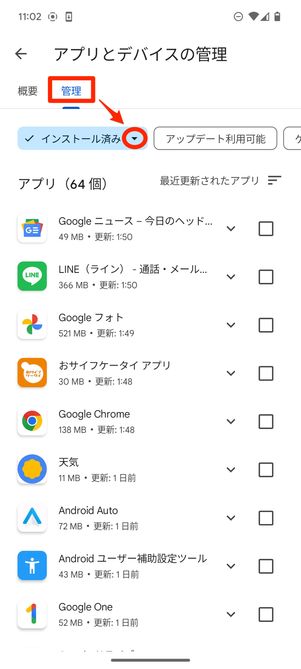
Google PlayストアからAndroidアプリのインストール履歴を確認する方法は、非常に簡単です。まず、Google Playストアアプリを開きます。次に、左上のメニューボタンをクリックし、「マイ アプリ & ゲーム」を選択します。ここで、「インストール済み」タブと「ライブラリ」タブがあります。「インストール済み」タブには、現在インストールされているアプリが表示されます。一方、「ライブラリ」タブには、過去にインストールしたアプリが表示されます。
この方法で、Androidアプリのインストール履歴を確認する方法は、Google Playストアにログインしているユーザーであれば、誰でも簡単に確認できます。また、Google Playストアのダウンロード履歴から、不要なアプリを削除したり、新しいアプリを探すための参考資料にすることもできます。
ただし、この方法には一つの制限があります。Google Playストアのダウンロード履歴には、Google Playストア以外からインストールしたアプリは表示されません。したがって、他の方法と組み合わせて使用する必要があります。
設定アプリからインストール履歴を確認する方法
設定アプリからAndroidアプリのインストール履歴を確認する方法は、非常に簡単です。まず、端末の設定アプリを開きます。次に、「アプリ」または「アプリケーション」などのメニューを探し、そこから「インストール済みアプリ」または「アプリの管理」などの項目を選択します。この項目から、インストールしたアプリの一覧が表示されます。
この一覧から、各アプリの詳細情報を確認できます。例えば、アプリのバージョン、インストール日時、サイズなどが表示されます。また、一部の端末では、アプリの更新履歴も確認できます。この方法は、Androidアプリのインストール履歴を確認する方法の中で最も簡単な方法のひとつです。
ただし、この方法では、削除したアプリの履歴は確認できません。削除したアプリの履歴を確認するには、他の方法を使用する必要があります。
ファイルマネージャーからインストール履歴を確認する方法
ファイルマネージャーからAndroidアプリのインストール履歴を確認する方法は、端末にインストールされたアプリのapkファイルを確認することで実現できます。ファイルマネージャーは、端末内のファイルを管理するアプリで、インストールされたアプリのapkファイルも保存されています。ファイルマネージャーを開き、「apk」や「アプリ」というキーワードで検索すると、インストールされたアプリのapkファイルが表示されます。
これらのapkファイルには、インストールされたアプリの情報が含まれており、インストール日時やバージョン情報などを確認することができます。また、ファイルマネージャーからapkファイルを削除することで、不要なアプリを削除することもできます。ただし、ファイルマネージャーからapkファイルを削除しても、アプリのデータは削除されないため、完全にアプリを削除するには、設定アプリからアプリをアンインストールする必要があります。
ファイルマネージャーからAndroidアプリのインストール履歴を確認する方法は、Google Playストアのダウンロード履歴から確認する方法と比べて、より詳細な情報を確認することができます。また、ファイルマネージャーは、端末にプリインストールされているため、追加のアプリをインストールする必要がありません。
third-partyアプリからインストール履歴を確認する方法
third-partyアプリからAndroidアプリのインストール履歴を確認する方法は、専用のアプリをインストールすることで実現できます。これらのアプリは、インストールされたアプリの履歴を保存し、ユーザーが簡単に確認できるようにします。例えば、「App Manager」や「Package Manager」などのアプリは、インストールされたアプリのリストを表示し、インストール日時やバージョン情報なども確認できます。
これらのアプリを使用することで、ユーザーは自分の端末にインストールされたアプリの履歴を簡単に確認できます。また、不要なアプリを削除したり、インストールされたアプリの更新履歴を確認したりすることもできます。ただし、third-partyアプリを使用する場合は、セキュリティー上の問題に注意する必要があります。信頼できるアプリのみをインストールし、ユーザーレビューなどを参考にしてください。
third-partyアプリを使用することで、Androidアプリのインストール履歴を確認する方法が簡単に実現できます。ただし、セキュリティー上の問題に注意し、信頼できるアプリのみをインストールするようにしてください。
root化端末でのインストール履歴の確認方法
root化端末でのインストール履歴の確認方法は、Androidアプリのインストール履歴を確認する方法の中で最も高度な方法です。root化端末では、システムファイルにアクセスできるため、インストール履歴を含む詳細な情報を取得できます。ただし、root化にはリスクが伴うため、十分な注意が必要です。
root化端末でのインストール履歴の確認には、専用のアプリを使用する必要があります。たとえば、ES ファイル エクスプローラーやRoot Explorerなどのファイルマネージャーアプリを使用して、システムファイルにアクセスし、インストール履歴を確認できます。これらのアプリは、root化端末でのみ動作するため、通常の端末では使用できません。
また、root化端末でのインストール履歴の確認には、コマンドラインインターフェイスを使用する方法もあります。コマンドラインインターフェイスでは、専用のコマンドを使用して、インストール履歴を取得できます。この方法は、root化端末でのみ動作するため、通常の端末では使用できません。
まとめ
Androidアプリのインストール履歴を確認する方法は、スマートフォンのセキュリティーを確保するために非常に重要です。インストールしたアプリの履歴を確認することで、不要なアプリを削除したり、セキュリティー上の問題を発見することができます。また、新しいアプリを探すための参考資料としても役立ちます。
インストール履歴を確認する方法は、Google Playストアのダウンロード履歴から確認する方法が最も簡単です。Google Playストアの「マイ アプリ & ゲーム」から、「インストール済み」タブを選択し、「すべてのアプリ」からインストールしたアプリの履歴を確認することができます。
また、設定アプリからもインストール履歴を確認することができます。設定アプリの「アプリ」から、「すべてのアプリ」または「インストール済みアプリ」を選択し、インストールしたアプリの履歴を確認することができます。ファイルマネージャーからもインストール履歴を確認することができますが、方法は端末によって異なります。
よくある質問
Androidアプリのインストール履歴を確認する方法はあるのですか?
Androidアプリのインストール履歴を確認する方法はいくつかあります。まず、Google Play ストアの「マイ アプリ & ゲーム」を開き、「インストール済み」タブを選択します。ここでは、現在インストールされているアプリの一覧が表示されます。また、「ライブラリ」タブを選択すると、過去にインストールしたアプリの一覧も表示されます。ただし、ここではインストール履歴の詳細情報は表示されません。さらに詳細な情報が必要な場合は、「Google アカウントのアクティビティ」を確認する必要があります。
Androidアプリのインストール履歴を確認するために必要な設定はありますか?
Androidアプリのインストール履歴を確認するために必要な設定は、Google アカウントのアクティビティを有効にすることです。Google アカウントのアクティビティは、Google Play ストアやGoogle サービスでのアクティビティを記録し、後で確認できるようにします。この設定は、Google アカウントの設定画面で行うことができます。設定画面で「データとプライバシー」を選択し、「アクティビティの管理」を選択します。ここでは、Google アカウントのアクティビティの保存を有効または無効にすることができます。
Androidアプリのインストール履歴を確認する方法は無料ですか?
Androidアプリのインストール履歴を確認する方法は基本的に無料です。Google Play ストアやGoogle アカウントのアクティビティを使用してインストール履歴を確認する場合、特別な料金はかかりません。ただし、一部のサードパーティー製アプリでは、インストール履歴を確認する機能を提供する場合があります。このようなアプリを使用する場合、料金がかかる可能性があります。
Androidアプリのインストール履歴を確認する方法は複数のデバイスで共有できますか?
Androidアプリのインストール履歴を確認する方法は、Google アカウントを使用している場合、複数のデバイスで共有できます。Google アカウントにログインしているデバイスでは、同じアカウントのアクティビティが共有されます。つまり、1台のデバイスでインストールしたアプリの履歴が、他のデバイスでも確認できるようになります。ただし、この機能を使用するには、各デバイスで同じGoogle アカウントにログインしている必要があります。
コメントを残す
コメントを投稿するにはログインしてください。
関連ブログ記事