
Android電話帳のグループ表示方法とカスタマイズのコツ

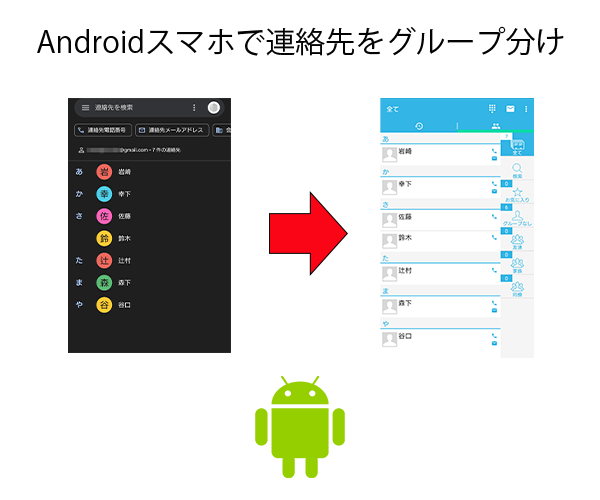
この記事では、Androidの電話帳をグループ表示する方法について解説します。Androidの電話帳をグループ化することで、連絡先の管理が容易になり、電話帳の操作性が向上します。グループ表示の方法とカスタマイズのコツを紹介し、連絡先の管理を効率化するためのヒントを提供します。
Androidの電話帳をグループ表示するには、連絡先をラベル機能でグループ化する必要があります。ラベル機能を使用することで、連絡先をカテゴリ別に分類し、電話帳の表示をカスタマイズすることができます。グループ名を設定し、連絡先をグループに追加することで、電話帳の操作性を向上させることができます。
この記事では、Androidの電話帳をグループ表示する方法とカスタマイズのコツについて詳しく解説します。連絡先の管理を効率化し、電話帳の操作性を向上させるためのヒントを提供します。
Android電話帳のグループ表示方法
Androidの電話帳をグループ表示する方法は、ラベル機能を利用して連絡先をグループ化することです。グループ名を設定し、連絡先をグループに追加することで、電話帳の操作性を向上させることができます。たとえば、友人、家族、同僚など、連絡先をカテゴリ別にグループ化することができます。
この方法は、電話帳の検索性を向上させ、連絡先の管理を容易にします。さらに、グループ表示をカスタマイズすることで、連絡先の表示順序やグループ名の変更など、電話帳の表示を自由に設定することができます。ただし、連絡先のプライバシーを考慮し、適切なセキュリティ対策を講じる必要があります。
Androidの電話帳をグループ表示する方法は、Androidのバージョンによって異なる場合があります。最新のAndroidバージョンでは、電話帳アプリの設定メニューからグループ表示を有効にすることができます。グループ表示を有効にすると、電話帳の連絡先がグループ名別に表示され、連絡先の管理が容易になります。
連絡先のラベル機能を使用する
Androidの電話帳をグループ表示する方法は、連絡先のラベル機能を使用することです。この機能により、連絡先をグループ化し、電話帳の操作性を向上させることができます。ラベル機能を使用するには、まず電話帳アプリを開き、連絡先を選択します。次に、連絡先の詳細画面を開き、ラベルを選択します。ここで、既存のラベルを選択するか、新しいラベルを作成することができます。
ラベルを作成したら、連絡先をラベルに追加することができます。複数の連絡先を同じラベルに追加することで、電話帳のグループ表示が可能になります。グループ名を設定し、連絡先をグループに追加することで、電話帳の操作性を向上させることができます。
また、ラベル機能を使用することで、連絡先の管理が容易になります。例えば、同僚や友人などのグループを作成し、連絡先をグループに追加することで、電話帳の検索が容易になります。さらに、ラベル機能を使用することで、連絡先のプライバシーを保護することもできます。特定の連絡先を非表示にすることで、電話帳のセキュリティを向上させることができます。
グループ名の設定と連絡先の追加
Androidの電話帳をグループ表示する方法は、ラベル機能を利用して連絡先をグループ化することです。まず、電話帳アプリを開き、グループ名を設定します。グループ名は、連絡先の種類や関係性に応じて設定することができます。例えば、友人、家族、同僚など、連絡先の属性に応じてグループ名を設定することができます。
グループ名を設定したら、連絡先をグループに追加することができます。連絡先を追加する際には、ラベル機能を利用して、連絡先にグループ名を割り当てることができます。連絡先をグループに追加することで、電話帳の操作性を向上させることができます。
また、グループ名を設定する際には、連絡先のプライバシーを考慮する必要があります。連絡先のプライバシーを保護するために、適切なセキュリティ対策を講じる必要があります。例えば、連絡先のデータを暗号化することや、電話帳アプリのアクセス権限を制限することなどが挙げられます。
グループ表示のカスタマイズ方法
Androidの電話帳をグループ表示する方法は、ラベル機能を利用することです。ラベル機能を使用することで、連絡先をグループ化し、電話帳の操作性を向上させることができます。例えば、友人、家族、同僚など、連絡先をカテゴリ別にグループ化することができます。
グループ名を設定し、連絡先をグループに追加することで、電話帳の表示をカスタマイズすることができます。さらに、グループ表示のカスタマイズも可能で、連絡先の管理が容易になります。ただし、連絡先のプライバシーを考慮し、適切なセキュリティ対策を講じる必要があります。
Androidの電話帳をグループ表示する方法は、端末の設定やアプリの機能によって異なる場合があります。一般的には、電話帳アプリを開き、メニューから「ラベル」や「グループ」を選択し、グループ名を設定して連絡先を追加することで、グループ表示を実現することができます。
連絡先のプライバシーとセキュリティ対策
Androidの電話帳をグループ表示する方法は、連絡先をラベル機能でグループ化することです。Androidの電話帳をグループ表示する方法は、連絡先の管理を容易にするだけでなく、プライバシーを保護するためにも重要です。連絡先のプライバシーを考慮し、適切なセキュリティ対策を講じる必要があります。
連絡先のプライバシーを保護するためには、電話帳のアクセス権限を制限する必要があります。Androidの電話帳アプリでは、連絡先のアクセス権限を設定することができます。たとえば、特定の連絡先を非表示にすることができます。また、電話帳のバックアップを定期的に行うことで、連絡先のデータを保護することができます。
また、電話帳のセキュリティ対策として、パスワードやPINコードを設定することができます。これにより、電話帳へのアクセスを制限し、連絡先のプライバシーを保護することができます。さらに、電話帳のデータを暗号化することで、連絡先のデータを保護することができます。
まとめ
Android電話帳のグループ表示方法とカスタマイズのコツ
Androidの電話帳をグループ表示する方法は、連絡先をラベル機能でグループ化することです。グループ名を設定し、連絡先をグループに追加することで、電話帳の操作性を向上させることができます。たとえば、友人、家族、同僚など、連絡先をカテゴリ別にグループ化することで、必要な連絡先を素早く見つけることができます。
また、グループ表示のカスタマイズも可能で、連絡先の管理が容易になります。グループ名の変更、グループの削除、連絡先のグループへの追加や削除など、自由にカスタマイズすることができます。ただし、連絡先のプライバシーを考慮し、適切なセキュリティ対策を講じる必要があります。
Androidの電話帳をグループ表示する方法は、スマートフォンの連絡先管理をより効率的に行うための重要な機能です。グループ表示を活用することで、連絡先の管理が容易になり、必要な連絡先を素早く見つけることができます。
まとめ
Android電話帳のグループ表示方法とカスタマイズのコツを紹介しました。グループ表示を活用することで、連絡先の管理が容易になり、必要な連絡先を素早く見つけることができます。 Androidの電話帳をグループ表示する方法をマスターすることで、スマートフォンの連絡先管理をより効率的に行うことができます。
よくある質問
Android電話帳のグループ表示方法はどうすればいいですか?
Android電話帳のグループ表示方法は、基本的には連絡先アプリから行います。まず、連絡先アプリを開き、「グループ」タブを選択します。ここで、既存のグループを選択するか、新しいグループを作成することができます。グループを作成する場合は、「新しいグループ」を選択し、グループ名を入力してください。次に、グループに追加したい連絡先を選択し、「保存」ボタンを押してください。これで、連絡先アプリのグループ表示が完了です。
Android電話帳のグループをカスタマイズする方法はありますか?
Android電話帳のグループをカスタマイズする方法はあります。まず、連絡先アプリを開き、「グループ」タブを選択します。次に、カスタマイズしたいグループを選択し、「編集」ボタンを押してください。ここで、グループ名やグループの色を変更することができます。また、グループに追加したい連絡先を選択することもできます。さらに、「並べ替え」機能を使用して、グループ内の連絡先を並べ替えることもできます。これで、Android電話帳のグループをカスタマイズすることができます。
Android電話帳のグループ表示を変更する方法はありますか?
Android電話帳のグループ表示を変更する方法はあります。まず、連絡先アプリを開き、「設定」メニューを選択します。次に、「表示設定」を選択し、「グループ表示」を選択します。ここで、グループ表示の形式を変更することができます。たとえば、グループをアルファベット順に表示するか、グループをカスタマイズした順に表示するかを選択することができます。これで、Android電話帳のグループ表示を変更することができます。
Android電話帳のグループを削除する方法はありますか?
Android電話帳のグループを削除する方法はあります。まず、連絡先アプリを開き、「グループ」タブを選択します。次に、削除したいグループを選択し、「編集」ボタンを押してください。ここで、「削除」ボタンを押してください。確認ダイアログが表示されるので、「OK」ボタンを押してください。これで、Android電話帳のグループが削除されます。
コメントを残す
コメントを投稿するにはログインしてください。
関連ブログ記事