
Androidスマホで高音質録音!USBマイク接続方法とトラブルシューティング

この記事では、Androidスマホで高音質録音を実現するために、USBマイクをAndroidスマホに接続する方法を紹介します。AndroidスマホにUSBマイクを接続することで、よりクリアで高品質な音声を録音することができます。ただし、接続方法やトラブルシューティングについての知識が必要です。この記事では、USBマイクの接続方法や録音アプリの選択、トラブルシューティングについて詳しく説明します。
AndroidスマホにUSBマイクを接続するには、OTGケーブルが必要です。OTGケーブルは、AndroidスマホのUSBポートに接続することで、USBマイクを認識することができます。ただし、Androidスマホの開発者モードを有効化する必要があります。開発者モードを有効化することで、USBマイクを接続することができます。
この記事では、USBマイクをAndroidスマホに接続する方法や録音アプリの選択、トラブルシューティングについて詳しく説明します。高音質録音を実現するために、必要な知識を提供します。
USBマイクとOTGケーブルの準備
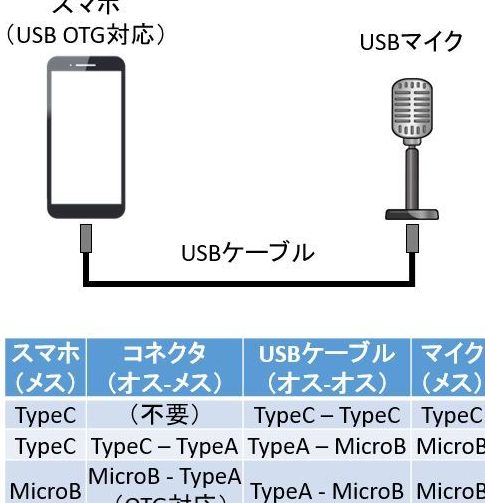
USBマイクをAndroidスマホに接続する方法:高音質録音を実現! には、適切な機器が必要です。まず、USBマイクとOTGケーブルを準備する必要があります。USBマイクは、コンデンサーマイクやダイナミックマイクなどの種類がありますが、Androidスマホに接続するには、OTGケーブルが必要です。OTGケーブルは、AndroidスマホのUSB端子とUSBマイクのUSB端子を接続するためのケーブルです。
USBマイクとOTGケーブルを購入する際には、AndroidスマホのUSB端子の種類とUSBマイクのUSB端子の種類を確認する必要があります。AndroidスマホのUSB端子は、USB-C、Micro-USB、Mini-USBなどの種類があります。一方、USBマイクのUSB端子は、USB-A、USB-Cなどの種類があります。OTGケーブルは、これらの端子を接続するためのケーブルです。
したがって、USBマイクとOTGケーブルを購入する際には、AndroidスマホのUSB端子とUSBマイクのUSB端子の種類を確認し、適切なOTGケーブルを選択する必要があります。
Androidスマホの開発者モードの有効化
Androidスマホで高音質録音を実現するために、USBマイクをAndroidスマホに接続する方法を紹介します。まず、Androidスマホの開発者モードを有効化する必要があります。開発者モードを有効化することで、AndroidスマホはUSBマイクを認識し、録音アプリで使用できるようになります。
開発者モードを有効化する方法は、Androidスマホの機種によって異なりますが、一般的には「設定」メニューから「システム」または「開発者オプション」を選択し、「開発者モード」を有効化することで実現できます。開発者モードを有効化すると、AndroidスマホはUSBマイクを認識し、録音アプリで使用できるようになります。
開発者モードを有効化した後、USBマイクをAndroidスマホに接続するために、OTGケーブルが必要です。OTGケーブルは、USBマイクをAndroidスマホに接続するためのケーブルで、AndroidスマホのUSBポートに接続します。OTGケーブルを使用することで、USBマイクをAndroidスマホに接続し、高音質録音を実現できます。
USBマイクの接続と認識
USBマイクをAndroidスマホに接続する方法:高音質録音を実現! には、まずUSBマイクとOTGケーブルを準備する必要があります。OTGケーブルは、AndroidスマホのUSB端子に接続することで、USBマイクを認識できるようにします。OTGケーブルを用意したら、Androidスマホの開発者モードを有効化する必要があります。開発者モードを有効化することで、USBマイクをAndroidスマホに接続することができます。
Androidスマホの開発者モードを有効化したら、USBマイクをOTGケーブル経由でAndroidスマホに接続します。接続後、AndroidスマホがUSBマイクを認識するかどうかを確認します。認識されない場合は、OTGケーブルやUSBマイクの接続を確認し、再度接続を試みます。認識されたら、録音アプリを選択し、高音質録音を実現することができます。
録音アプリの選択は、USBマイクの性能を最大限に活用するために重要です。高音質録音を実現するには、24ビット以上の録音解像度と44.1kHz以上のサンプリング周波数をサポートする録音アプリを選択することが推奨されます。さらに、ノイズリダクション機能やエコーキャンセル機能を備えた録音アプリを選択することで、より高音質な録音を実現することができます。
録音アプリの選択と高音質録音
録音アプリの選択は、高音質録音を実現するために非常に重要です。Androidスマホには、標準で搭載されている録音アプリがありますが、高音質録音を実現するには、専用の録音アプリをインストールする必要があります。専用の録音アプリは、USBマイクの認識や、録音設定のカスタマイズが可能です。
専用の録音アプリをインストールすることで、高音質録音を実現することができます。たとえば、WAV形式やMP3形式などの録音形式を選択することができ、サンプリングレートやビットレートなどの録音設定をカスタマイズすることができます。また、ノイズリダクションやエコーキャンセルなどの機能も搭載されている録音アプリもあります。
録音アプリの選択は、USBマイクをAndroidスマホに接続する方法の最後のステップです。専用の録音アプリをインストールし、録音設定をカスタマイズすることで、高音質録音を実現することができます。
トラブルシューティング:接続エラーの対処方法
USBマイクをAndroidスマホに接続する方法:高音質録音を実現!
USBマイクをAndroidスマホに接続するには、OTGケーブルが必要です。OTGケーブルは、AndroidスマホのUSB端子とUSBマイクのUSB端子を接続するためのケーブルです。OTGケーブルを使用することで、AndroidスマホはUSBマイクを認識し、録音が可能になります。
まず、Androidスマホの開発者モードを有効化する必要があります。開発者モードを有効化することで、AndroidスマホはUSBマイクを認識し、録音アプリを使用することができます。開発者モードを有効化する方法は、Androidスマホの設定メニューから「開発者向けオプション」を選択し、「開発者モード」を有効化することで実現できます。
次に、USBマイクをAndroidスマホに接続します。OTGケーブルを使用して、USBマイクのUSB端子とAndroidスマホのUSB端子を接続します。接続が完了したら、AndroidスマホはUSBマイクを認識し、録音アプリを使用することができます。録音アプリを選択し、高音質録音を実現することができます。
トラブルシューティング:接続エラーの対処方法
USBマイクをAndroidスマホに接続する際に、接続エラーが発生する場合があります。接続エラーの対処方法として、OTGケーブルの接続を確認することが重要です。OTGケーブルが正しく接続されていない場合、AndroidスマホはUSBマイクを認識できません。OTGケーブルの接続を確認し、再度接続を試みることで、接続エラーを解決することができます。また、Androidスマホの開発者モードが有効化されていない場合も、接続エラーが発生する場合があります。開発者モードを有効化することで、接続エラーを解決することができます。
まとめ
USBマイクをAndroidスマホに接続する方法:高音質録音を実現!
Androidスマホで高音質録音を実現するためには、USBマイク、OTGケーブル、Androidスマホの設定、録音アプリの選択が必要です。まず、USBマイクとOTGケーブルを準備し、Androidスマホの開発者モードを有効化します。これにより、USBマイクをAndroidスマホに接続することができます。
次に、USBマイクをAndroidスマホに接続し、マイクの認識を行います。Androidスマホの設定で、USBマイクを認識するように設定します。これにより、USBマイクを使用して録音を行うことができます。録音アプリを選択し、高音質録音を実現します。録音アプリには、様々な機能が搭載されており、録音の品質を向上させることができます。
トラブルシューティングとして、接続エラーの対処方法も重要です。USBマイクをAndroidスマホに接続する際にエラーが発生した場合、OTGケーブルの接続を確認し、Androidスマホの設定を再度確認します。また、USBマイクのドライバーを更新することも必要です。これにより、接続エラーを解決し、高音質録音を実現することができます。
まとめ
この記事では、Androidスマホで高音質録音を実現するために、USBマイクをAndroidスマホに接続する方法を紹介しました。USBマイク、OTGケーブル、Androidスマホの設定、録音アプリの選択が必要です。また、トラブルシューティングとして、接続エラーの対処方法も紹介しました。これにより、Androidスマホで高音質録音を実現することができます。
よくある質問
AndroidスマホでUSBマイクを接続する方法は?
AndroidスマホでUSBマイクを接続するには、USBオーディオアダプターやUSB-Cハブなどの接続アダプターが必要です。これらのアダプターを使用することで、スマホのUSB-C端子にUSBマイクを接続することができます。ただし、スマホの機種やOSのバージョンによっては、接続方法が異なる場合があります。接続する前に、スマホの取扱説明書やメーカーのウェブサイトを確認することをお勧めします。
USBマイクを接続しても音が入らないのはどうしてですか?
USBマイクを接続しても音が入らない場合、接続不良や設定不良が原因であることが多いです。まず、USBマイクが正しく接続されているかどうかを確認してください。また、スマホのオーディオ設定でUSBマイクが選択されているかどうかも確認してください。さらに、USBマイクのドライバーがインストールされているかどうかも確認してください。問題が解決しない場合は、スマホのメーカーに問い合わせることをお勧めします。
USBマイクを使用することで音質が向上するのですか?
USBマイクを使用することで音質が向上する可能性があります。高音質録音を実現するために、USBマイクはノイズキャンセラーやエコーキャンセラーなどの機能を備えています。これらの機能により、不要なノイズやエコーを除去することができます。また、USBマイクは24ビット/96kHzなどの高音質録音に対応しているため、よりクリアな音質を実現することができます。
USBマイクを使用する際に注意すべき点は?
USBマイクを使用する際には、電源供給に注意する必要があります。USBマイクはスマホの電源から電力を供給されるため、スマホの電池が減少する可能性があります。また、USBマイクを使用する際には、ノイズやエコーが発生する可能性があります。これらの問題を解決するために、ノイズキャンセラーやエコーキャンセラーなどの機能を使用することをお勧めします。
コメントを残す
コメントを投稿するにはログインしてください。
関連ブログ記事