
Androidスマホでファミコンをプレイ!NESエミュレータの使い方と設定方法

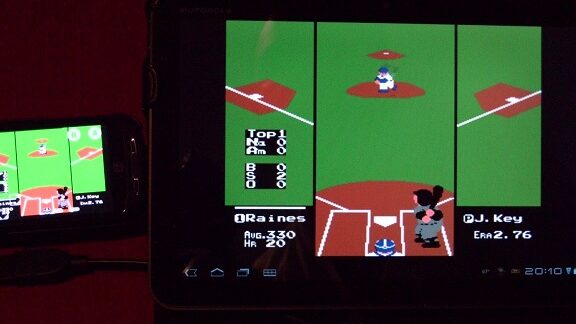
AndroidでNESエミュレータを使う方法:ファミコンをスマホでプレイ!
この記事では、Androidスマートフォンでファミコンのゲームをプレイする方法を紹介します。NESエミュレータの使い方と設定方法を解説し、スマホでファミコンのゲームを楽しむ方法をご案内します。ファミコンのゲームをスマホでプレイすることで、懐かしいゲームを再び体験することができます。
AndroidスマートフォンでNESエミュレータを使うには、エミュレーターのアプリをダウンロードし、インストールする必要があります。次に、ROMをインポートしてゲームをプレイすることができます。ROMの入手方法には、著作権者の許諾を得るか、公式サイトから入手することをお勧めします。
この記事では、NESエミュレータの使い方と設定方法を詳しく解説します。スマホでファミコンのゲームをプレイする方法を知りたい方は、ぜひこの記事を読んでください。
AndroidスマホでNESエミュレータを使う利点
AndroidスマホでNESエミュレータを使う利点は、ファミコンのゲームをいつでもどこでもプレイできることです。スマートフォンは、持ち運びが簡単で、いつでもゲームをプレイすることができます。また、ファミコンのゲームをスマホでプレイすることで、懐かしいゲームを再び体験することができます。
AndroidでNESエミュレータを使う方法:ファミコンをスマホでプレイ! には、エミュレータのインストールから、ROMの導入、設定までの手順があります。エミュレータのインストールは、Google Playストアから簡単にダウンロードしてインストールすることができます。ROMの導入は、著作権者の許諾を得るか、公式サイトから入手することをお勧めします。
スマホでファミコンのゲームをプレイすることで、ゲームの操作方法は、ファミコンのコントローラーと同じように行います。Androidのタッチパネルを使用して、ゲームの操作を行います。ただし、battery の消耗が激しいこと、ゲームのセーブ機能が限定されること、ROMの著作権に注意することなど、注意点もあります。
NESエミュレータのインストール方法
AndroidでNESエミュレータを使う方法:ファミコンをスマホでプレイ! AndroidでNESエミュレータを使う方法 は、スマートフォンのGoogle Playストアからエミュレーターのアプリをダウンロードし、インストールすることから始まります。インストールが完了したら、エミュレーターのアプリを起動し、ファミコンのゲームをプレイするための設定を行います。
エミュレーターのインストール方法は、スマートフォンの機種やOSのバージョンによって異なる場合がありますが、基本的にはGoogle Playストアからアプリをダウンロードし、インストールするという手順は同じです。エミュレーターのアプリをインストールする際には、必ず NESエミュレータ であることを確認し、インストールしてください。
インストールが完了したら、エミュレーターのアプリを起動し、ファミコンのゲームをプレイするための設定を行います。設定方法は、エミュレーターのアプリによって異なる場合がありますが、基本的にはROMの導入やコントローラーの設定などを行う必要があります。
ROMの入手方法と導入
AndroidでNESエミュレータを使う方法:ファミコンをスマホでプレイ! では、ROMの入手方法が非常に重要です。ROMは、ファミコンのゲームデータを含むファイルです。ROMを入手するには、著作権者の許諾を得るか、公式サイトから入手することをお勧めします。著作権者の許諾を得ないと、違法行為となる可能性があります。
ROMを入手したら、エミュレータに導入する必要があります。エミュレータのアプリによって、ROMの導入方法は異なりますが、一般的には、エミュレータのアプリ内でROMファイルを選択し、読み込むことで導入できます。導入が完了したら、ゲームをプレイすることができます。
ROMの導入に際しては、ファイル形式に注意する必要があります。エミュレータによってサポートされるファイル形式は異なりますので、エミュレータのアプリの説明をよく読んで、対応するファイル形式のROMを入手する必要があります。
ゲームの操作方法
AndroidでNESエミュレータを使う方法:ファミコンをスマホでプレイ!
Androidスマホでファミコンのゲームをプレイするには、エミュレーターのアプリをダウンロードし、インストールする必要があります。エミュレーターのアプリは、Google Playストアからダウンロードできます。インストールが完了したら、ROMをインポートしてゲームをプレイすることができます。
ゲームの操作方法は、ファミコンのコントローラーと同じように行います。Androidのタッチパネルを使用して、ゲームの操作を行います。例えば、画面上のボタンをタップしてキャラクターを移動させたり、ジャンプさせたりすることができます。また、画面上の方向キーを使用してキャラクターを上下左右に移動させることもできます。
エミュレーターの設定によって、ゲームの操作方法をカスタマイズすることもできます。例えば、ボタンの配置を変更したり、方向キーの感度を調整したりすることができます。ただし、エミュレーターの設定方法は、各エミュレーターアプリによって異なります。
注意点とトラブルシューティング
AndroidでNESエミュレータを使う方法:ファミコンをスマホでプレイ! では、エミュレーターの使い方と設定方法を紹介しましたが、実際にプレイする際にはいくつかの注意点があります。まず、バッテリーの消耗が激しいことです。ファミコンのゲームをプレイする際には、スマートフォンのバッテリーが急速に消耗することがあります。特に、ゲームのグラフィックが複雑なものや、サウンドが多用されているゲームでは、バッテリーの消耗が激しくなる傾向があります。
また、ゲームのセーブ機能が限定されることも注意点の一つです。ファミコンのゲームでは、セーブ機能が実装されていないものが多く、ゲームを途中で終了すると、プレイデータが失われることがあります。エミュレーターの設定によっては、自動セーブ機能を有効にすることができますが、ゲームによってはこの機能が正常に動作しない場合もあります。
最後に、ROMの著作権に注意することが重要です。ファミコンのゲームのROMは、著作権で保護されており、無断で配布や共有することは違法です。ゲームをプレイする際には、必ず著作権者の許諾を得たROMを使用するようにしてください。
エミュレーターの設定方法
AndroidでNESエミュレータを使う方法:ファミコンをスマホでプレイ!
エミュレーターの設定方法は、各エミュレーターアプリによって異なりますが、基本的な設定方法は共通しています。まず、エミュレーターアプリを起動し、設定メニューを開きます。設定メニューでは、ゲームの画面サイズ、音量、コントローラーの設定などを変更することができます。
コントローラーの設定は、特に重要です。ファミコンのコントローラーと同じように操作するには、タッチパネルの設定を変更する必要があります。多くのエミュレーターアプリでは、コントローラーの設定を変更することができます。例えば、AボタンやBボタンの位置を変更したり、方向キーを調整したりすることができます。
また、エミュレーターの設定では、セーブ機能の設定も重要です。多くのエミュレーターアプリでは、自動セーブ機能が搭載されていますが、ゲームによってはセーブ機能が限定される場合があります。ゲームのセーブ機能を使用するには、エミュレーターの設定でセーブ機能を有効にする必要があります。
まとめ
AndroidでNESエミュレータを使う方法:ファミコンをスマホでプレイ!
Androidスマートフォンでファミコンのゲームをプレイすることができます。ファミコンは多くの人にとって懐かしいゲーム機であり、スマートフォンでプレイできることは大きな魅力です。NESエミュレータを使用することで、ファミコンのゲームをスマートフォンでプレイすることができます。
NESエミュレータの使い方は比較的簡単です。まず、Google PlayストアからNESエミュレータのアプリをダウンロードし、インストールします。次に、ROMをインポートしてゲームをプレイすることができます。ROMの入手方法には、著作権者の許諾を得るか、公式サイトから入手することをお勧めします。
スマートフォンでファミコンのゲームをプレイする場合、操作方法はファミコンのコントローラーと同じように行います。Androidのタッチパネルを使用して、ゲームの操作を行います。ただし、battery の消耗が激しいこと、ゲームのセーブ機能が限定されること、ROMの著作権に注意することなど、注意点もあります。
まとめ
Androidスマートフォンでファミコンのゲームをプレイすることができます。NESエミュレータを使用することで、ファミコンのゲームをスマートフォンでプレイすることができます。ただし、注意点もありますので、十分に注意してプレイしてください。
よくある質問
AndroidスマホでNESエミュレータを使うにはどうすればいいですか?
AndroidスマホでNESエミュレータを使うには、まずNESエミュレータアプリをダウンロードしてインストールする必要があります。インストールが完了したら、アプリを起動してROMファイルを読み込む必要があります。ROMファイルは、インターネット上で配布されているファイルをダウンロードするか、自分でファミコンのROMを吸い出す必要があります。ROMファイルを読み込んだら、コントローラ設定を行って、ゲームをプレイする準備が整います。
NESエミュレータのコントローラ設定はどうすればいいですか?
NESエミュレータのコントローラ設定は、アプリの設定メニューから行うことができます。設定メニューでは、ボタン配置やキー設定を行うことができます。ボタン配置では、スマホの画面上に表示されるボタンの配置を変更することができます。キー設定では、スマホの物理キーに任意のキーを割り当てることができます。コントローラ設定を完了したら、ゲームをプレイする準備が整います。
NESエミュレータでセーブデータを保存するにはどうすればいいですか?
NESエミュレータでセーブデータを保存するには、ゲームをプレイ中にセーブ機能を使用する必要があります。セーブ機能は、アプリのメニューから行うことができます。セーブデータは、スマホの内部ストレージに保存されます。セーブデータを保存したら、後でゲームを再開するときにロードすることができます。
NESエミュレータで画面のサイズを変更するにはどうすればいいですか?
NESエミュレータで画面のサイズを変更するには、アプリの設定メニューから画面サイズを変更する必要があります。画面サイズは、オリジナルサイズ、フルスクリーン、カスタムサイズから選択することができます。オリジナルサイズでは、ファミコンのオリジナルサイズでゲームをプレイすることができます。フルスクリーンでは、スマホの画面全体でゲームをプレイすることができます。カスタムサイズでは、任意のサイズでゲームをプレイすることができます。
コメントを残す
コメントを投稿するにはログインしてください。
関連ブログ記事