
Androidで写真に丸をつける方法: フォトアプリとアプリの使い方

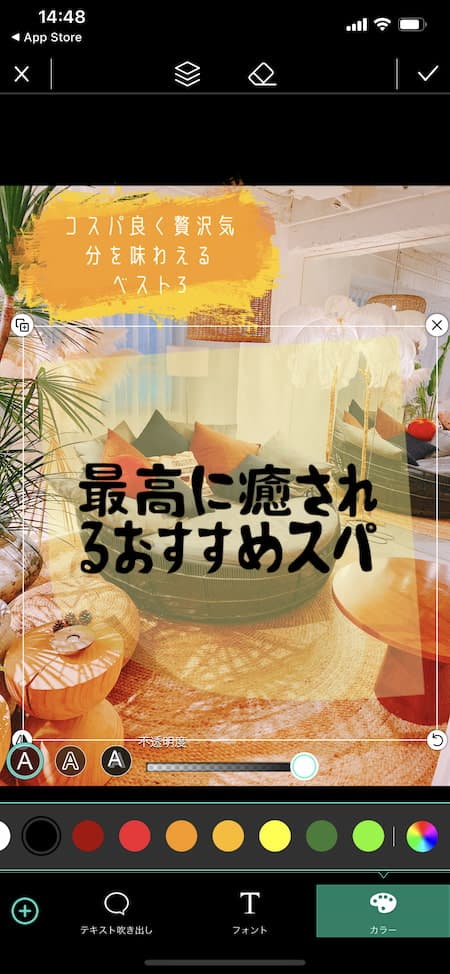
Androidで写真に丸をつける方法について解説します。この記事では、Androidの標準アプリ「フォト」に内蔵されている「編集」機能を使用する方法や、サードパーティーのアプリを使用する方法について紹介します。写真に丸をつける方法は、簡単に実行できるものから、より高度な編集が可能なものまで、さまざまな方法があります。
この記事では、Androidの標準アプリ「フォト」を使用して写真に丸をつける方法を紹介します。また、サードパーティーのアプリであるPicsArtを使用して写真に丸をつける方法も紹介します。さらに、Adobe Photoshop Expressなどのアプリを使用する方法についても触れます。写真に丸をつける方法を知ることで、写真の編集に新たな可能性が広がるでしょう。
Android標準アプリ「フォト」を使用して丸をつける方法
Androidで写真に丸をつける方法は、Androidの標準アプリ「フォト」を使用するのが最も簡単です。フォトアプリを開いて、編集したい写真を選択します。次に、「編集」をタップして、編集モードに切り替えます。編集モードでは、写真にさまざまな効果を適用できます。丸をつけるには、画面上部のツールバーにある「描画」アイコンをタップします。描画モードでは、写真に自由に線を引くことができます。丸をつけるには、「形状」アイコンをタップして、丸を選択します。丸のサイズや位置を調整することもできます。
フォトアプリの編集機能は、非常に使いやすく、直感的です。写真に丸をつけるだけでなく、さまざまな効果を適用したり、写真をトリミングしたり、テキストを追加したりすることもできます。フォトアプリは、Androidデバイスに標準で搭載されているため、追加のアプリをインストールする必要はありません。
Androidで写真に丸をつける方法は、フォトアプリを使用するのが最も簡単ですが、他のアプリを使用する方法もあります。例えば、PicsArtやAdobe Photoshop Expressなどのアプリを使用することで、より高度な編集機能を利用できます。
PicsArtアプリを使用して丸をつける方法
Androidで写真に丸をつける方法の1つとして、PicsArtアプリを使用する方法があります。PicsArtアプリは、写真編集アプリとして非常に人気があり、多くの機能を備えています。丸をつける機能もその1つで、簡単に写真に丸をつけることができます。
PicsArtアプリで丸をつけるには、まず写真を開きます。次に、「スタンプ」を選択し、丸のスタンプを選択します。丸のスタンプを選択すると、写真上に丸が表示されます。丸の位置やサイズを選択することもできます。丸の色や線の太さも選択することができます。
PicsArtアプリの丸をつける機能は、非常に使いやすく、写真に丸をつけることができます。また、PicsArtアプリは無料でダウンロードできるため、誰でも使用することができます。ただし、一部の機能は有料版でのみ使用できるため、注意が必要です。
Adobe Photoshop Expressなどのアプリを使用して丸をつける方法
Androidで写真に丸をつける方法には、Adobe Photoshop Expressなどのアプリを使用する方法もあります。Adobe Photoshop Expressは、写真編集アプリとして非常に人気があり、多くの機能を備えています。丸をつける機能もその一つで、簡単に写真に丸をつけることができます。
Adobe Photoshop Expressを使用して丸をつけるには、まずアプリをダウンロードしてインストールする必要があります。インストールが完了したら、アプリを開いて写真を開きます。次に、「編集」メニューを開いて「描画ツール」を選択します。描画ツールには、さまざまな形状のブラシが用意されており、丸を描くことができます。
丸をつける位置やサイズを選択することもできます。描画ツールの設定を調整することで、丸の太さや色を変更することができます。丸をつけた後は、「保存」をタップして写真を保存することができます。Adobe Photoshop Expressは、非常に使いやすく、写真編集の初心者でも簡単に丸をつけることができます。
まとめ
Androidで写真に丸をつける方法は、複数の方法があります。Androidの標準アプリ「フォト」に内蔵されている「編集」機能を使用する方法や、《PicsArt》というアプリを使用する方法があります。フォトアプリで丸をつけるには、写真を開いて「編集」をタップし、丸のアイコンを選択することで、簡単に丸をつけることができます。
フォトアプリの編集機能は、写真の加工に便利な機能が多く備わっています。丸をつける以外にも、写真のトリミングや回転、色調の調整などが可能です。ただし、フォトアプリの編集機能は、Androidのバージョンによって異なる場合があります。
一方、PicsArtアプリは、写真編集に特化したアプリです。丸をつける以外にも、写真にテキストやスタンプを追加することができます。PicsArtアプリは、Google Playストアから無料でダウンロードできます。他にも、Adobe Photoshop Expressなどのアプリを使用する方法もあります。
まとめ
Androidで写真に丸をつける方法は、フォトアプリの編集機能やPicsArtアプリなどを使用することで実現できます。各アプリの機能を活用することで、写真に丸をつけることができます。
よくある質問
Androidで写真に丸をつける方法は何ですか?
Androidで写真に丸をつける方法は、フォトエディターアプリを使用するのが一般的です。まず、Google Playストアからフォトエディターをダウンロードしてインストールします。次に、フォトエディターを起動し、編集したい写真を選択します。写真が読み込まれたら、ペイントツールやスタンプツールを使用して丸を描きます。丸の大きさや色は、サイズやカラーパレットを使用して調整できます。
Androidの標準フォトアプリで写真に丸をつけることはできますか?
Androidの標準フォトアプリでは、写真に丸をつける機能は限定されています。ただし、一部のAndroid端末では、標準フォトアプリに編集モードが搭載されており、そこでペイントツールやスタンプツールを使用して丸を描くことができます。ただし、標準フォトアプリの編集機能は、専用のフォトエディターに比べて制限があるため、丸をつける方法が限られている場合があります。
Androidで写真に丸をつけるためのアプリは何がありますか?
Androidで写真に丸をつけるためのアプリは、Snapseed、Adobe Photoshop Express、PicsArtなど、多数あります。これらのアプリは、Google Playストアからダウンロードしてインストールできます。各アプリには、ペイントツールやスタンプツールなどの編集機能が搭載されており、写真に丸をつけることができます。
Androidで写真に丸をつけた後、保存する方法は何ですか?
Androidで写真に丸をつけた後、保存する方法は、フォトエディターアプリの保存機能を使用するのが一般的です。編集した写真を保存するには、フォトエディターの保存ボタンをタップし、保存先を選択します。保存形式は、JPEGやPNGなど、さまざまな形式を選択できます。保存した写真は、Android端末のギャラリーアプリで確認できます。
コメントを残す
コメントを投稿するにはログインしてください。
関連ブログ記事