
Androidでアプリごとに音量を変更する方法と設定の保存方法

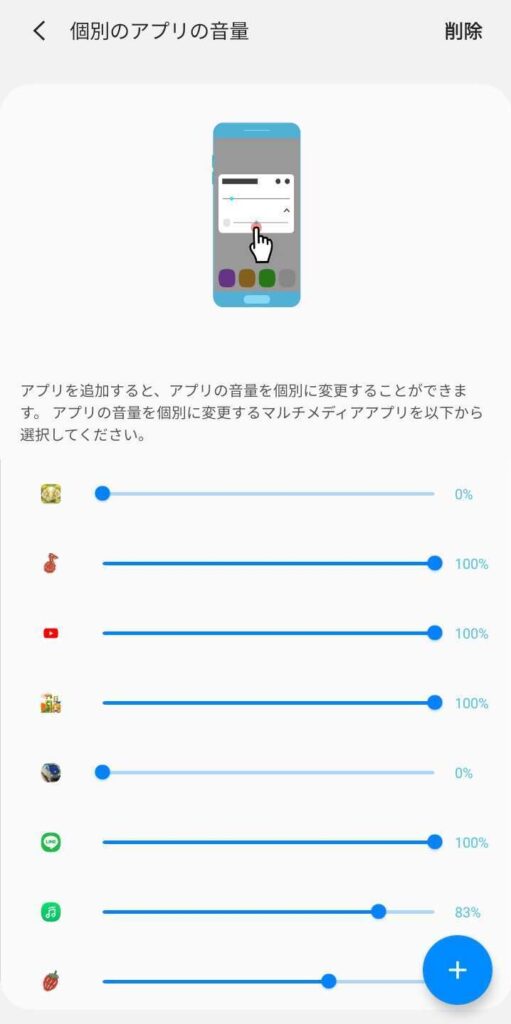
Androidでアプリごとに音量を変更する方法について解説します。この記事では、Androidデバイスでアプリケーションごとに音量を変更する方法と設定の保存方法について詳しく説明します。Androidデバイスのデフォルト設定では、全体の音量しか変更できませんが、アプリケーションごとに音量を変更する方法があります。この記事では、その方法について詳しく説明します。
Androidデバイスでは、通常、音量調整は全体の音量に対して行われます。しかし、特定のアプリケーションでは、音量を個別に設定したい場合があります。たとえば、音楽アプリでは音量を大きくしたいが、ゲームアプリでは音量を小さくしたいという場合があります。このような場合に、アプリケーションごとに音量を変更する方法が必要です。
この記事では、Androidデバイスでアプリケーションごとに音量を変更する方法と設定の保存方法について詳しく説明します。音量調整画面の操作方法や、設定の保存方法についても説明します。
Androidデバイスの音量設定のデフォルトの仕組み
Androidデバイスでは、デフォルト設定では全体の音量しか変更できません。つまり、Androidでアプリごとに音量を変更する方法は、デフォルトでは提供されていません。しかし、アプリケーションごとに音量を変更する方法があります。これは、音量調整画面を開くことで実現できます。音量調整画面を開くには、サイドボタンやトップバーの音量アイコンを長押しします。
音量調整画面では、異なるアプリケーションの音量を個別に設定することができます。アプリごとの音量設定を行うには、音量調整画面で該当のアプリケーションを選択し、音量スライダーを操作します。設定を保存するには、音量調整画面で「保存」ボタンを押下します。アプリごとの音量設定は、該当のアプリケーションでのみ有効となります。他のアプリケーションでは、デフォルトの音量設定が適用されます。
この機能は、特定のアプリケーションで音量を上げたい場合や、逆に音量を下げたい場合に便利です。例えば、音楽アプリケーションでは音量を上げたい場合がありますが、ゲームアプリケーションでは音量を下げたい場合があります。このように、アプリケーションごとに音量を設定することで、ユーザーは自分の好みに合わせた音量設定を行うことができます。
アプリケーションごとに音量を変更する方法
Androidでアプリごとに音量を変更する方法は、デフォルト設定では全体の音量しか変更できませんが、アプリケーションごとに音量を変更する方法があります。音量調整画面を開くには、サイドボタンやトップバーの音量アイコンを長押しします。音量調整画面では、異なるアプリケーションの音量を個別に設定することができます。
アプリごとの音量設定を行うには、音量調整画面で該当のアプリケーションを選択し、音量スライダーを操作します。音量スライダーを左に移動すると音量が小さくなり、右に移動すると音量が大きくなります。この方法により、各アプリケーションの音量を個別に設定することができます。
また、音量調整画面では、各アプリケーションの音量設定を保存することもできます。設定を保存するには、音量調整画面で「保存」ボタンを押下します。アプリごとの音量設定は、該当のアプリケーションでのみ有効となります。他のアプリケーションでは、デフォルトの音量設定が適用されます。
音量調整画面の操作方法
Androidでアプリごとに音量を変更する方法は、音量調整画面を開くことから始まります。音量調整画面を開くには、サイドボタンやトップバーの音量アイコンを長押しします。この操作により、音量調整画面が表示され、個別のアプリケーションの音量を設定することができます。
音量調整画面では、異なるアプリケーションの音量を個別に設定することができます。アプリごとの音量設定を行うには、音量調整画面で該当のアプリケーションを選択し、音量スライダーを操作します。音量スライダーを左に移動すると音量が小さくなり、右に移動すると音量が大きくなります。
音量調整画面では、アプリごとの音量設定を行うことができますが、設定を保存するには、音量調整画面で「保存」ボタンを押下する必要があります。設定を保存すると、アプリごとの音量設定は、該当のアプリケーションでのみ有効となります。他のアプリケーションでは、デフォルトの音量設定が適用されます。
アプリごとの音量設定の保存方法
Androidでアプリごとに音量を変更する方法は、音量調整画面を開くことから始まります。音量調整画面を開くには、サイドボタンやトップバーの音量アイコンを長押しします。この画面では、異なるアプリケーションの音量を個別に設定することができます。
アプリごとの音量設定を行うには、音量調整画面で該当のアプリケーションを選択し、音量スライダーを操作します。設定を保存するには、音量調整画面で「保存」ボタンを押下します。アプリごとの音量設定は、該当のアプリケーションでのみ有効となります。他のアプリケーションでは、デフォルトの音量設定が適用されます。
アプリごとの音量設定を保存することで、異なるアプリケーションで異なる音量設定を使用することができます。例えば、音楽アプリでは音量を上げておき、メールアプリでは音量を下げておくことができます。このように、アプリごとの音量設定を保存することで、Androidデバイスの音量設定をより細かく制御することができます。
アプリごとの音量設定の適用範囲
Androidでアプリごとに音量を変更する方法は、各アプリケーションの個別の音量設定を可能にします。この機能により、例えばゲームの音量を下げて、音楽の音量を上げることができます。ただし、この機能はすべてのアプリケーションで利用可能なわけではありません。
アプリごとの音量設定は、各アプリケーションの個別の設定として保存されます。つまり、あるアプリケーションの音量設定を変更しても、他のアプリケーションの音量設定には影響しません。各アプリケーションの音量設定は、該当のアプリケーションでのみ有効となります。
この機能は、Androidの標準機能として提供されていますが、各デバイスの実装によって異なる場合があります。したがって、自分のデバイスでこの機能を利用できるかどうかを確認する必要があります。
まとめ
Androidでアプリごとに音量を変更する方法は、デフォルト設定では全体の音量しか変更できませんが、アプリケーションごとに音量を変更する方法があります。音量調整画面を開くには、サイドボタンやトップバーの音量アイコンを長押しします。音量調整画面では、異なるアプリケーションの音量を個別に設定することができます。
アプリごとの音量設定を行うには、音量調整画面で該当のアプリケーションを選択し、音量スライダーを操作します。設定を保存するには、音量調整画面で「保存」ボタンを押下します。アプリごとの音量設定は、該当のアプリケーションでのみ有効となります。他のアプリケーションでは、デフォルトの音量設定が適用されます。
この機能は、特定のアプリケーションで音量を上げたい場合や、逆に音量を下げたい場合に便利です。例えば、音楽アプリケーションでは音量を上げたい場合がありますが、ゲームアプリケーションでは音量を下げたい場合があります。この機能を利用することで、各アプリケーションの音量を個別に設定することができます。
まとめ
この記事では、Androidでアプリごとに音量を変更する方法について説明しました。音量調整画面を開く方法や、アプリごとの音量設定を行う方法について説明しました。また、この機能の便利さについても説明しました。この機能を利用することで、各アプリケーションの音量を個別に設定することができます。
よくある質問
Androidでアプリごとに音量を変更する方法はありますか?
Androidでアプリごとに音量を変更する方法は、アプリの設定や音量調整アプリを使用する方法があります。まず、アプリの設定を確認します。アプリの設定メニューに音量設定がある場合は、そこで音量を調整できます。ただし、すべてのアプリに音量設定があるわけではありません。その場合は、音量調整アプリを使用する必要があります。音量調整アプリは、Google Playストアでダウンロードできます。音量調整アプリを使用すると、アプリごとに音量を設定できます。
アプリごとに音量を設定した場合、設定は保存されますか?
アプリごとに音量を設定した場合、設定は保存されます。ただし、設定が保存される方法は、アプリや音量調整アプリによって異なります。一般的には、アプリの設定データに音量設定が保存されます。したがって、アプリをアンインストールしたり、設定データを削除したりすると、音量設定も削除されます。音量調整アプリを使用している場合は、音量設定のバックアップ機能があるかどうかを確認する必要があります。
アプリごとに音量を設定する方法は、すべてのAndroidデバイスで使用できますか?
アプリごとに音量を設定する方法は、ほとんどのAndroidデバイスで使用できます。ただし、一部のデバイスでは、音量調整アプリが正常に動作しない場合があります。これは、デバイスのAndroidバージョンやカスタムROMによって異なります。一般的には、Android 5.0以降のデバイスでは、音量調整アプリが正常に動作します。
アプリごとに音量を設定する方法は、ルート権限が必要ですか?
アプリごとに音量を設定する方法は、ルート権限が必要ではありません。ほとんどの音量調整アプリは、ルート権限なしで動作します。ただし、一部の音量調整アプリでは、ルート権限が必要な場合があります。これは、アプリの機能によって異なります。ルート権限が必要な場合は、アプリの説明に記載されています。
コメントを残す
コメントを投稿するにはログインしてください。
関連ブログ記事