
Androidアプリのアイコンが表示されない時の解決策と対処法まとめ

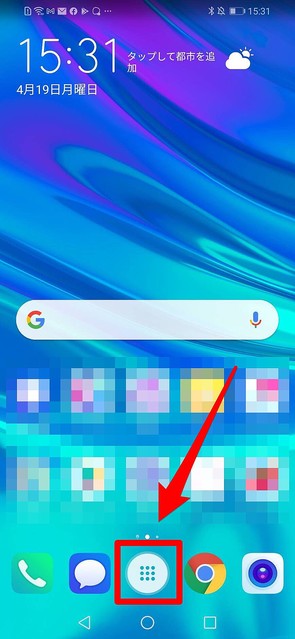
Androidアプリのアイコンが表示されない時の対処法について解説します。この問題は、多くのAndroidユーザーが経験することがあります。アプリのアイコンが表示されない原因は、キャッシュの削除やアプリのデータの削除、アプリの設定や端末の設定、OSのバージョンの問題など多岐に渡ります。この記事では、基本的な対処法から始め、問題の原因を突き止める方法を紹介します。
この問題は、単純な設定の変更で解決できる場合もありますが、複雑な原因が隠れている場合もあります。アプリの更新やOSのバージョンアップデートを行うことで解消する場合もありますが、必ずしも必要というわけではありません。アプリの互換性や端末のハードウェアの問題も考えられます。
この記事では、Androidアプリのアイコンが表示されない時の対処法について詳しく解説し、問題の解決に役立つ情報を提供します。
Androidアプリのアイコンが表示されない原因
Androidアプリのアイコンが表示されない時の対処法は、多くの場合、キャッシュの削除やアプリのデータの削除、アプリの設定や端末の設定、OSのバージョンの問題など多岐に渡ります。まずは基本的な対処法から始め、問題の原因を突き止めることが大切です。
アイコンが表示されない原因として考えられるのは、アプリのインストール状況やアイコンの隠蔽設定、Launcherの設定、ストレージの空き容量などです。また、ファームウェアの更新が必要な場合もあります。アプリの更新を行うことでアイコンが表示される場合もありますが、必ずしも必要というわけではありません。
さらに、OSのバージョンアップデートを行うことで解消する場合もありますが、必ずしも必要というわけではありません。アプリの互換性や端末のハードウェアの問題も考えられます。第三者アプリの影響がある可能性もあります。タスクキラーやセキュリティアプリがアプリのアイコンを非表示にする設定を行っている場合があります。また、ウィジェットやホームスクリーンの設定も考えられます。
基本的な対処法
Androidアプリのアイコンが表示されない時の対処法は、多岐に渡る原因を突き止めることが大切です。まずは、アプリのインストール状況を確認することから始めます。アプリが正しくインストールされていない場合、アイコンが表示されない可能性があります。インストール状況を確認することで、問題の原因を特定することができます。
また、アイコンの隠蔽設定も確認する必要があります。端末の設定やアプリの設定によって、アイコンが隠蔽されている場合があります。隠蔽設定を確認し、必要に応じて設定を変更することで、アイコンを表示させることができます。
アプリのデータやキャッシュも問題の原因となる可能性があります。データやキャッシュが破損している場合、アイコンが表示されない可能性があります。データやキャッシュを削除することで、問題を解消することができます。ただし、データやキャッシュを削除する前に、重要なデータをバックアップすることを忘れないでください。
アプリの設定と端末の設定の確認
Androidアプリのアイコンが表示されない時の対処法として、アプリの設定と端末の設定を確認することが重要です。アプリの設定では、アイコンの表示設定や通知設定などが関係している可能性があります。アプリの設定を確認し、アイコンの表示設定が有効になっているかどうかを確認する必要があります。
端末の設定では、Launcherの設定やホームスクリーンの設定などが関係している可能性があります。端末の設定を確認し、Launcherの設定が正しく設定されているかどうかを確認する必要があります。また、ホームスクリーンの設定も確認し、アイコンの表示設定が有効になっているかどうかを確認する必要があります。
アプリの設定と端末の設定を確認することで、Androidアプリのアイコンが表示されない時の対処法として有効な解決策を見つけることができます。ただし、問題の原因は複数の要因によって引き起こされる可能性があるため、他の要因も考慮する必要があります。
OSのバージョンと互換性の問題
Androidアプリのアイコンが表示されない時の対処法として、OSのバージョンと互換性の問題を考慮する必要があります。Android OSのバージョンアップデートは、通常、アプリの互換性を向上させるものですが、場合によってはアプリの動作に影響を与えることがあります。特に、古いバージョンのアプリが新しいOSバージョンで動作しない場合があります。
このような問題が発生した場合、アプリの開発者が新しいOSバージョンに対応したアップデートをリリースするまで待つ必要があります。ただし、アプリの開発者がすでに新しいOSバージョンに対応したアップデートをリリースしている場合、アプリの更新を行うことで問題を解消できる可能性があります。
また、端末のハードウェアの問題も考慮する必要があります。特に、古い端末では新しいアプリが動作しない場合があります。このような場合、端末のハードウェアをアップグレードするか、新しい端末に切り替える必要があります。
第三者アプリの影響と対処法
Androidアプリのアイコンが表示されない時の対処法として、第三者アプリの影響を考慮する必要があります。第三者アプリの中には、アプリのアイコンを非表示にする設定を行っているものがあります。たとえば、タスクキラーやセキュリティアプリが、アプリのアイコンを非表示にする機能を備えている場合があります。
このような第三者アプリの影響を排除するためには、アプリの設定を確認する必要があります。アプリの設定でアイコンの非表示設定が行われている場合は、設定を変更することでアイコンが表示されるようになります。また、アプリをアンインストールすることで問題が解消される場合もあります。
ただし、第三者アプリの影響だけが原因ではありません。アプリの互換性や端末のハードウェアの問題も考えられます。したがって、問題の原因を突き止めるには、複数の要因を考慮する必要があります。
まとめ
Androidアプリのアイコンが表示されない時の対処法は、多くの場合、キャッシュの削除やアプリのデータの削除、アプリの設定や端末の設定、OSのバージョンの問題などが原因です。まずは基本的な対処法から始め、問題の原因を突き止めることが大切です。
このような問題が発生した場合、まずアプリのインストール状況を確認する必要があります。アプリが正しくインストールされていない場合、アイコンが表示されない可能性があります。また、アイコンの隠蔽設定も確認する必要があります。Launcherの設定やストレージの空き容量も確認する必要があります。
また、ファームウェアの更新を行うことで問題が解消される場合もあります。ただし、必ずしも必要というわけではありません。アプリの更新を行うことでアイコンが表示される場合もあります。OSのバージョンアップデートを行うことで解消する場合もありますが、必ずしも必要というわけではありません。アプリの互換性や端末のハードウェアの問題も考えられます。
第三者アプリの影響がある可能性もあります。タスクキラーやセキュリティアプリがアプリのアイコンを非表示にする設定を行っている場合があります。また、ウィジェットやホームスクリーンの設定も考えられます。問題の原因を突き止めるには、さまざまな要因を考慮する必要があります。
よくある質問
Androidアプリのアイコンが表示されない原因は何ですか?
Androidアプリのアイコンが表示されない原因は、キャッシュの蓄積やデータの破損などが考えられます。キャッシュの蓄積は、アプリの使用中に一時的に保存されるデータが蓄積され、アイコンの表示に影響を与えることがあります。また、データの破損は、アプリのデータが破損し、アイコンの表示に必要な情報が失われることがあります。さらに、アプリのバージョンが古い場合や、OSのバージョンが古い場合も、アイコンの表示に問題が生じることがあります。
Androidアプリのアイコンが表示されない場合の解決策は何ですか?
Androidアプリのアイコンが表示されない場合の解決策としては、キャッシュのクリアやデータのクリアが考えられます。キャッシュのクリアは、アプリのキャッシュを削除することで、アイコンの表示に影響を与えるキャッシュの蓄積を解消することができます。また、データのクリアは、アプリのデータを削除することで、アイコンの表示に必要な情報を再取得することができます。さらに、アプリの更新やOSの更新も、アイコンの表示に問題が生じる原因を解消することができます。
Androidアプリのアイコンが表示されない場合に、どのような対処法がありますか?
Androidアプリのアイコンが表示されない場合に、対処法としては、アプリの再インストールやアプリのデータのバックアップと復元が考えられます。アプリの再インストールは、アプリを一度削除し、再度インストールすることで、アイコンの表示に問題が生じる原因を解消することができます。また、アプリのデータのバックアップと復元は、アプリのデータをバックアップし、復元することで、アイコンの表示に必要な情報を再取得することができます。
Androidアプリのアイコンが表示されない場合に、どのような予防策がありますか?
Androidアプリのアイコンが表示されない場合に、予防策としては、定期的なキャッシュのクリアや定期的なデータのバックアップが考えられます。定期的なキャッシュのクリアは、アプリのキャッシュを定期的に削除することで、アイコンの表示に影響を与えるキャッシュの蓄積を防止することができます。また、定期的なデータのバックアップは、アプリのデータを定期的にバックアップすることで、アイコンの表示に必要な情報を失うことを防止することができます。
コメントを残す
コメントを投稿するにはログインしてください。
関連ブログ記事