
Android StudioでSQLiteを使う方法!データベース操作の基礎

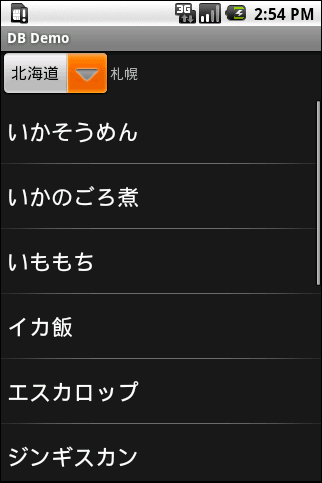
SQLite Android Studioの使い方!データベース操作について解説します。この記事では、Androidアプリケーションの開発において、データベースの操作は不可欠の要素であることを前提に、Android StudioでSQLiteを使用する方法を紹介します。SQLiteは、軽量かつ高性能なデータベース操作を実現するために、Androidアプリケーション開発で広く使用されています。
この記事では、SQLiteの基本的な使い方から、Android StudioでのSQLiteの設定、データベースの作成、データのINSERT、UPDATE、DELETE、SELECTまでを解説します。また、エラーハンドリングについても触れます。Android StudioでのSQLiteの使い方を学習することで、アプリケーションのデータを安全かつ効率的に管理することができます。
Android StudioでのSQLiteの設定には、プロジェクトにSQLiteを追加し、SQLiteのHelperクラスを作成し、ActivityやFragmentでHelperクラスを使用してデータベースにアクセスすることが含まれます。データベースの作成には、CREATE TABLE文を使用します。データのINSERT、UPDATE、DELETEには、各々のSQL文を使用します。データのSELECTには、SELECT文を使用します。エラーハンドリングでは、データベース操作中に生じるエラーを捕まえます。
Android StudioでSQLiteを使用する利点
Android StudioでSQLiteを使用することで、SQLite Android Studioの使い方!データベース操作が容易になります。SQLiteは、軽量かつ高性能なデータベースであり、サーバーとの通信が不要です。これにより、アプリケーションのデータを安全かつ効率的に管理することができます。
また、SQLiteは自国的なデータベースであるため、データの保存と読み込みが高速に行われます。これは、モバイルアプリケーションにおいて特に重要です。モバイルアプリケーションでは、データの読み込み時間が長すぎると、ユーザーの体験が悪化します。SQLiteを使用することで、この問題を解決できます。
さらに、SQLiteはオープンソースのデータベースであるため、ライセンス料がかかりません。これは、開発者にとって大きな利点です。開発者は、データベースの開発と管理に集中することができます。Android StudioでSQLiteを使用することで、開発者はアプリケーションのデータを安全かつ効率的に管理することができます。
SQLiteの基本的な使い方
SQLite は、Androidアプリケーションの開発において、データベースの操作に不可欠な要素です。Android Studio では、SQLite を使用することで、軽量かつ高性能なデータベース操作を実現できます。SQLite は、自国的なデータベースであり、サーバーとの通信が不要です。
SQLite の使い方を学習することで、アプリケーションのデータを安全かつ効率的に管理することができます。Android Studio での SQLite の設定には、プロジェクトに SQLite を追加し、SQLite のHelperクラスを作成し、ActivityやFragmentでHelperクラスを使用してデータベースにアクセスすることが含まれます。
データベースの作成には、CREATE TABLE文を使用します。データのINSERT、UPDATE、DELETEには、各々のSQL文を使用します。データのSELECTには、SELECT文を使用します。エラーハンドリングでは、データベース操作中に生じるエラーを捕まえます。SQLite の基本的な使い方を理解することで、Android Studio でデータベース操作を実現することができます。
Android StudioでのSQLiteの設定方法
Android StudioでのSQLiteの設定には、プロジェクトにSQLiteを追加し、SQLiteのHelperクラスを作成し、ActivityやFragmentでHelperクラスを使用してデータベースにアクセスすることが含まれます。まず、プロジェクトにSQLiteを追加するには、SQLiteのライブラリをインポートする必要があります。これは、Android Studioのプロジェクト設定で行うことができます。
次に、SQLiteのHelperクラスを作成する必要があります。このHelperクラスは、データベースの作成、更新、削除などの操作を担当します。Helperクラスを作成するには、SQLiteOpenHelperクラスを継承し、必要なメソッドを実装する必要があります。
ActivityやFragmentでHelperクラスを使用してデータベースにアクセスするには、Helperクラスのインスタンスを生成し、必要なメソッドを呼び出す必要があります。たとえば、データベースにデータを挿入するには、insertメソッドを呼び出すことができます。データベースからデータを取得するには、selectメソッドを呼び出すことができます。 Android StudioでのSQLiteの使い方を学習することで、アプリケーションのデータを安全かつ効率的に管理することができます。
データベースの作成と操作
Android StudioでSQLiteを使用する場合、データベースの作成と操作は非常に重要なステップです。SQLiteは、軽量かつ高性能なデータベースであり、Androidアプリケーションの開発において不可欠の要素です。データベースの作成には、CREATE TABLE文を使用します。この文を使用して、テーブルの構造を定義し、データを格納することができます。
データベースの操作には、INSERT、UPDATE、DELETEなどのSQL文を使用します。これらの文を使用して、データを追加、更新、削除することができます。また、SELECT文を使用して、データを検索し、取得することができます。データベース操作中に生じるエラーを捕まえるために、エラーハンドリングも非常に重要です。
Android StudioでのSQLiteデータベース操作では、SQLiteDatabaseクラスを使用してCRUD操作を実装することができます。このクラスを使用して、データベースにアクセスし、データを操作することができます。また、SQLiteOpenHelperクラスを使用して、データベースの作成とアップグレードを管理することができます。これらのクラスを使用して、Android StudioでSQLiteデータベース操作を実装することができます。
CRUD操作の実装
CRUD操作は、データベースの基本的な操作であり、Create(作成)、Read(読み取り)、Update(更新)、Delete(削除)を表します。Android StudioでSQLiteを使用する場合、SQLiteOpenHelperクラスを使用してデータベースを操作することができます。
データベースの作成には、CREATE TABLE文を使用します。データのINSERT、UPDATE、DELETEには、各々のSQL文を使用します。データのSELECTには、SELECT文を使用します。エラーハンドリングでは、データベース操作中に生じるエラーを捕まえます。
SQLiteOpenHelperクラスを使用してデータベースを操作するには、まずデータベースの名前とバージョンを指定する必要があります。次に、onCreateメソッドでデータベースのテーブルを作成し、onUpgradeメソッドでデータベースのバージョンを更新します。データベースの操作は、getWritableDatabaseメソッドで取得したSQLiteDatabaseオブジェクトを使用して実行します。
データベースの操作は、try-catchブロックで囲むことでエラーハンドリングを行うことができます。エラーが発生した場合、catchブロックでエラーを捕まえ、適切な処理を行うことができます。
エラーハンドリングの方法
エラーハンドリングは、データベース操作中に生じるエラーを捕まえるために非常に重要です。SQLiteデータベース操作でエラーが発生した場合、アプリケーションがクラッシュする可能性があります。したがって、エラーハンドリングを実装することで、アプリケーションの安定性を向上させることができます。
Android Studioでは、try-catchブロックを使用してエラーハンドリングを実装することができます。tryブロック内でデータベース操作を実行し、catchブロック内でエラーを捕まえます。エラーを捕まえた後、エラーの内容をログに出力することで、エラーの原因を調査することができます。
また、SQLiteデータベース操作でエラーが発生した場合、トランザクションをロールバックすることで、データベースの整合性を維持することができます。トランザクションをロールバックすることで、エラーが発生した操作を取り消し、データベースを安全な状態に戻すことができます。
まとめ
SQLite Android Studioの使い方!データベース操作を学習することで、アプリケーションのデータを安全かつ効率的に管理することができます。Android StudioでのSQLiteの設定には、プロジェクトにSQLiteを追加し、SQLiteのHelperクラスを作成し、ActivityやFragmentでHelperクラスを使用してデータベースにアクセスすることが含まれます。
データベースの作成には、CREATE TABLE文を使用します。データのINSERT、UPDATE、DELETEには、各々のSQL文を使用します。データのSELECTには、SELECT文を使用します。エラーハンドリングでは、データベース操作中に生じるエラーを捕まえます。
Android StudioでのSQLiteデータベース操作でCRUD操作は、SQLiteDatabaseクラスを使用して実装することができます。SQLiteデータベースをAndroid Studioのプロジェクトに追加する方法は、assetsディレクトリーにデータベースファイルを追加する方法と、rawディレクトリーにデータベースファイルを追加する方法があります。
まとめ
この記事では、Android StudioでSQLiteを使う方法について説明しました。SQLiteは、軽量かつ高性能なデータベース操作を実現することができます。SQLiteの使い方を学習することで、アプリケーションのデータを安全かつ効率的に管理することができます。
よくある質問
Android StudioでSQLiteを使うにはどうすればいいですか?
Android StudioでSQLiteを使うには、SQLiteOpenHelperクラスを継承してデータベースヘルパークラスを作成する必要があります。このクラスでは、データベースの作成、更新、削除などの操作を定義します。次に、getWritableDatabase()メソッドまたはgetReadableDatabase()メソッドを呼び出してデータベースオブジェクトを取得し、SQL文を実行してデータの操作を行います。また、Cursorクラスを使用してデータベースから取得したデータを操作することもできます。
データベースの作成と更新はどうすればいいですか?
データベースの作成と更新は、SQLiteOpenHelperクラスのonCreate()メソッドとonUpgrade()メソッドで行います。onCreate()メソッドでは、データベースの初期化時に呼ばれ、データベースのテーブルを作成します。onUpgrade()メソッドでは、データベースのバージョンが更新されたときに呼ばれ、データベースのテーブルを更新します。データベースのバージョンは、SQLiteOpenHelperクラスのコンストラクタで指定します。
データの挿入、更新、削除はどうすればいいですか?
データの挿入、更新、削除は、SQL文を実行して行います。SQL文は、execSQL()メソッドまたはrawQuery()メソッドを使用して実行します。execSQL()メソッドは、SQL文を直接実行します。rawQuery()メソッドは、SQL文を実行し、結果をCursorクラスで返します。また、ContentValuesクラスを使用してデータを挿入、更新することもできます。
データベースからデータを取得するにはどうすればいいですか?
データベースからデータを取得するには、SQL文を実行して行います。SQL文は、rawQuery()メソッドを使用して実行します。rawQuery()メソッドは、SQL文を実行し、結果をCursorクラスで返します。Cursorクラスを使用してデータベースから取得したデータを操作することができます。また、query()メソッドを使用してデータベースからデータを取得することもできます。
コメントを残す
コメントを投稿するにはログインしてください。
関連ブログ記事