
Androidスマートフォンで外部HDDを使う方法とデータバックアップのやり方

この記事では、Androidで外部HDDを使う方法とデータバックアップのやり方について説明します。Androidスマートフォンやタブレットの内部ストレージの容量が限られているため、外部HDDを使用してデータを保存したり、バックアップしたりすることが必要です。
外部HDDを使用することで、スマートフォンの内部ストレージの容量を拡張し、大容量のデータを保存することができます。また、外部HDDを使用してデータをバックアップすることで、スマートフォンのデータを安全に保護することができます。この記事では、Androidで外部HDDを使う方法とデータバックアップのやり方について詳しく説明します。
まず、外部HDDを使用するには、AndroidがサポートするファイルシステムであるNTFSやexFAT対応のものを選択する必要があります。また、USB OTGアダプターを使用して外部HDDをスマートフォンやタブレットに接続する必要があります。外部HDDをフォーマットする際には、スマートフォンやタブレットのファイルマネージャーからフォーマットすることができます。
Androidスマートフォンで外部HDDを使う必要性
Androidスマートフォンやタブレットでは、内部ストレージの容量が限られているため、Androidで外部HDDを使う方法を知る必要があります。内部ストレージの容量が不足すると、スマートフォンやタブレットのパフォーマンスが低下したり、データを保存できなくなったりします。外部HDDを使用することで、データを保存したり、バックアップしたりすることが可能になります。
外部HDDを使用することで、スマートフォンやタブレットの内部ストレージの容量を拡張することができます。また、外部HDDはデータのバックアップにも役立ちます。スマートフォンやタブレットのデータを外部HDDにバックアップすることで、データの紛失を防ぐことができます。
外部HDDを使用するには、AndroidがサポートするファイルシステムであるNTFSやexFAT対応のものを選択する必要があります。また、USB OTGアダプターを使用して外部HDDをスマートフォンやタブレットに接続する必要があります。外部HDDをフォーマットする際には、スマートフォンやタブレットのファイルマネージャーからフォーマットすることができます。
外部HDDの選択と接続方法
Androidスマートフォンやタブレットで外部HDDを使用するには、Androidで外部HDDを使う方法を理解する必要があります。まず、AndroidがサポートするファイルシステムであるNTFSやexFAT対応の外部HDDを選択する必要があります。これは、Androidがデフォルトでサポートするファイルシステムであるため、外部HDDを接続した際にデータの読み書きがスムーズに行われることを保証します。
外部HDDを選択したら、次にUSB OTGアダプターを使用して接続する必要があります。USB OTGアダプターは、AndroidスマートフォンやタブレットのUSBポートに接続し、外部HDDを接続するためのアダプターです。これにより、外部HDDをスマートフォンやタブレットに直接接続することができます。
外部HDDを接続したら、スマートフォンやタブレットのファイルマネージャーから外部HDDを認識し、データの転送を行うことができます。外部HDDをフォーマットする際には、スマートフォンやタブレットのファイルマネージャーからフォーマットすることができます。これにより、外部HDDを初期化し、データの保存やバックアップを行うことができます。
外部HDDのフォーマット方法
Androidで外部HDDを使う方法では、外部HDDのフォーマットが必要です。フォーマットする際には、スマートフォンやタブレットのファイルマネージャーからフォーマットすることができます。ただし、外部HDDのファイルシステムは、AndroidがサポートするNTFSやexFATに対応している必要があります。
フォーマットする前に、外部HDDに保存されているデータをすべてバックアップすることをお勧めします。フォーマットすると、外部HDDのデータはすべて消去されます。フォーマットが完了したら、外部HDDをスマートフォンやタブレットに接続し、ファイルマネージャーから外部HDDにアクセスできます。
外部HDDのフォーマット方法は、スマートフォンのファイルマネージャーアプリによって異なります。一般的には、ファイルマネージャーアプリを開き、外部HDDを選択し、「フォーマット」または「初期化」ボタンを押すことでフォーマットできます。フォーマットが完了したら、外部HDDはAndroidで使用できる状態になります。
データの転送方法
Androidで外部HDDを使う方法では、データの転送が重要なステップです。外部HDDをスマートフォンやタブレットに接続したら、ファイルマネージャーから外部HDDにファイルをコピーすることができます。ファイルマネージャーは、Androidの標準アプリケーションである「ファイル」や「ファイルマネージャー」などを使用することができます。
データの転送は、USB OTGアダプターを使用して外部HDDを接続し、ファイルマネージャーから外部HDDにファイルをコピーすることで実行できます。また、Androidのデータバックアップ機能を使用して、スマートフォンのデータを外部HDDにバックアップすることもできます。この機能は、Androidの設定メニューからアクセスできます。
データの転送中には、外部HDDの容量やファイルのサイズに注意する必要があります。外部HDDの容量が不足している場合、データの転送が失敗する可能性があります。また、ファイルのサイズが大きすぎる場合、転送時間が長くなる可能性があります。したがって、データの転送前に外部HDDの容量とファイルのサイズを確認することが重要です。
Androidのデータバックアップ機能の使用方法
Androidで外部HDDを使う方法は、内部ストレージの容量が限られているため、外部HDDを使用してデータを保存したり、バックアップしたりすることが必要です。外部HDDを使用するには、AndroidがサポートするファイルシステムであるNTFSやexFAT対応のものを選択し、USB OTGアダプターを使用して接続する必要があります。
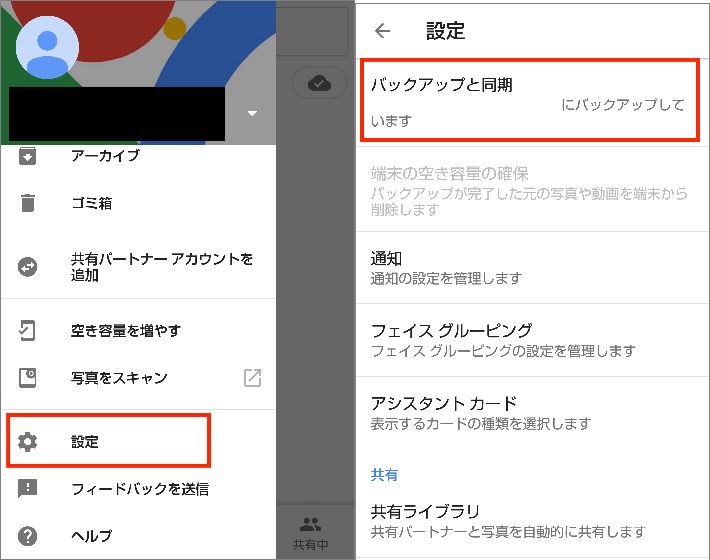
外部HDDをフォーマットする際には、スマートフォンやタブレットのファイルマネージャーからフォーマットすることができます。データの転送は、スマートフォンやタブレットのファイルマネージャーから外部HDDにファイルをコピーすることができます。また、Androidのデータバックアップ機能を使用することもできます。この機能を使用するには、設定アプリから「システム」または「バックアップとリセット」を選択し、「バックアップ」を選択して外部HDDを選択する必要があります。
データバックアップ機能を使用することで、スマートフォンのデータを自動的に外部HDDにバックアップすることができます。また、外部HDDに保存されたデータを復元することもできます。ただし、セキュリティーの考慮も必要で、パスワードや暗号化を使用してデータを保護することができます。
セキュリティーの考慮とデータ保護
Androidで外部HDDを使う方法には、セキュリティーの考慮が非常に重要です。外部HDDに保存されたデータは、スマートフォンやタブレットと同様に保護する必要があります。パスワードや暗号化を使用してデータを保護することができます。外部HDDに保存されたデータにアクセスするには、パスワードを入力する必要があります。また、暗号化を使用してデータを保護することもできます。暗号化は、データを読み取ることができないようにするため、データの保護に非常に効果的です。
データ保護のために、外部HDDを安全に保管することも重要です。外部HDDを安全な場所に保管し、不正アクセスを防ぐ必要があります。また、外部HDDのデータを定期的にバックアップすることも重要です。バックアップは、データを失うことを防ぐため、非常に重要です。外部HDDのデータをバックアップするには、別の外部HDDやクラウドストレージを使用することができます。
セキュリティーの考慮とデータ保護は、Androidで外部HDDを使う方法において非常に重要です。外部HDDに保存されたデータを保護するために、パスワードや暗号化を使用し、外部HDDを安全に保管する必要があります。また、外部HDDのデータを定期的にバックアップすることも重要です。
まとめ
Androidスマートフォンやタブレットでは、内部ストレージの容量が限られているため、外部HDDを使用してデータを保存したり、バックアップしたりすることが必要です。Androidで外部HDDを使う方法は、AndroidがサポートするファイルシステムであるNTFSやexFAT対応のものを選択し、USB OTGアダプターを使用して接続する必要があります。
外部HDDをフォーマットする際には、スマートフォンやタブレットのファイルマネージャーからフォーマットすることができます。データの転送は、スマートフォンやタブレットのファイルマネージャーから外部HDDにファイルをコピーすることができます。また、Androidのデータバックアップ機能を使用することもできます。
セキュリティーの考慮も必要で、パスワードや暗号化を使用してデータを保護することができます。外部HDDを使用することで、Androidスマートフォンやタブレットの内部ストレージの容量を拡張し、データを安全に保存することができます。
よくある質問
Androidスマートフォンで外部HDDを使う方法は何ですか?
Androidスマートフォンで外部HDDを使う方法は、OTGケーブルやUSBアダプターを使用する方法があります。OTGケーブルは、スマートフォンのUSB端子に接続し、外部HDDを接続するケーブルです。USBアダプターは、スマートフォンのUSB端子に接続し、外部HDDを接続するアダプターです。どちらの方法でも、スマートフォンに外部HDDを接続することができます。ただし、スマートフォンの機種によっては、OTGケーブルやUSBアダプターが必要ない場合もあります。
Androidスマートフォンで外部HDDにデータをバックアップする方法は何ですか?
Androidスマートフォンで外部HDDにデータをバックアップする方法は、バックアップアプリを使用する方法があります。バックアップアプリは、スマートフォンのデータを外部HDDにバックアップするアプリです。バックアップアプリをインストールし、外部HDDを接続すると、データをバックアップすることができます。また、Googleバックアップを使用する方法もあります。Googleバックアップは、スマートフォンのデータをGoogleのサーバーにバックアップするサービスです。Googleバックアップを有効にすると、データを自動的にバックアップすることができます。
Androidスマートフォンで外部HDDに接続する際に注意する点は何ですか?
Androidスマートフォンで外部HDDに接続する際に注意する点は、電源の供給です。外部HDDは、電源を必要とするため、スマートフォンの電源が不足する場合があります。したがって、外部HDDに接続する際には、スマートフォンの電源が十分であることを確認する必要があります。また、データの破損にも注意する必要があります。外部HDDに接続する際に、データが破損する場合があります。したがって、データをバックアップする前に、外部HDDの容量を確認し、データを安全にバックアップする必要があります。
Androidスマートフォンで外部HDDを使用する際に必要なアプリは何ですか?
Androidスマートフォンで外部HDDを使用する際に必要なアプリは、ファイルマネージャーアプリです。ファイルマネージャーアプリは、外部HDDのデータを管理するアプリです。ファイルマネージャーアプリをインストールすると、外部HDDのデータを簡単に管理することができます。また、バックアップアプリも必要です。バックアップアプリは、スマートフォンのデータを外部HDDにバックアップするアプリです。バックアップアプリをインストールすると、データを安全にバックアップすることができます。
コメントを残す
コメントを投稿するにはログインしてください。
関連ブログ記事