
Androidの常時表示が解除できない?設定方法と対処法を解説

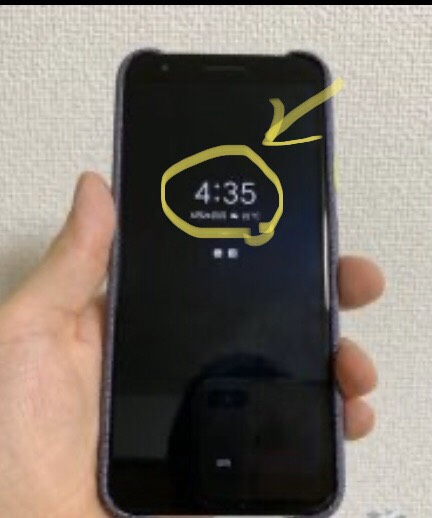
Androidの常時表示を解除できない時の対処法について解説します。Androidデバイスの常時表示は、画面が常に点灯状態にあることを指し、電池の消耗も増加します。この問題は、OSのバグやアプリの誤動作によると考えられます。常時表示を解除することで、電池の消耗を抑えることができますが、解除できない場合が発生することがあります。この記事では、そのような場合の対処法について詳しく解説します。
常時表示を解除できない場合、まずは設定画面で常時表示の設定を確認する必要があります。設定アプリの [デバイス] ページにある [常時表示] オプションを [無効] に設定することで、常時表示を完全に停止することができます。しかし、設定を変更しても常時表示が解除できない場合、OSのバグやアプリの誤動作が原因である可能性があります。そのような場合、バッテリーの設定やWidgetの設定を確認する必要があります。
この記事では、常時表示を解除できない場合の対処法について詳しく解説します。また、常時表示を完全に停止する方法や、アプリの常時表示を無効にする方法についても解説します。
Androidの常時表示とは
Androidの常時表示とは、Androidデバイスの画面が常に点灯状態にあることを指します。この機能は、ユーザーが画面を常に確認できるようにするために設計されていますが、電池の消耗も増加します。したがって、必要のない場合は常時表示を解除することが推奨されます。
しかし、Androidの常時表示を解除できない時の対処法は、OSのバグやアプリの誤動作によると考えられます。この問題が発生した場合、ユーザーは設定画面で常時表示を解除する方法や、バッテリーの設定を確認する方法などを試みる必要があります。また、アプリの常時表示を無効にする方法も重要です。
常時表示を完全に停止する方法としては、設定アプリの [デバイス] ページにある [常時表示] オプションを [無効] に設定することが挙げられます。また、Widgetの設定を確認することも重要です。Widgetが常時表示を有効にしている場合、ユーザーはWidgetの設定を変更する必要があります。
常時表示が解除できない原因
Androidの常時表示を解除できない場合、Androidの常時表示を解除できない時の対処法を知ることが重要です。常時表示とは、画面が常に点灯状態にあることを指し、電池の消耗も増加します。この問題は、OSのバグやアプリの誤動作によると考えられます。したがって、常時表示を解除するためには、OSやアプリの設定を確認する必要があります。
常時表示が解除できない原因としては、設定アプリの不正な設定や、アプリのバグなどが考えられます。たとえば、設定アプリの [デバイス] ページにある [常時表示] オプションが有効になっている場合、常時表示が解除できない可能性があります。また、アプリのバグにより、常時表示が強制的に有効になっている場合もあります。
この問題を解決するためには、設定アプリの設定を確認し、常時表示を無効にする必要があります。また、アプリのバグを修正するために、アプリの更新やアンインストールを行う必要がある場合もあります。常時表示を完全に停止する方法としては、設定アプリの [デバイス] ページにある [常時表示] オプションを [無効] に設定することが挙げられます。
常時表示を解除する方法
Androidの常時表示を解除できない時の対処法は、設定アプリから行うことができます。まず、設定アプリを開き、[デバイス] ページに移動します。このページには、デバイスの設定に関するさまざまなオプションが表示されます。ここで、[常時表示] オプションを探し、[無効] に設定します。これにより、常時表示が解除され、画面が自動的に消灯するようになります。
ただし、常時表示を解除できない場合があることがあります。これは、OSのバグやアプリの誤動作によると考えられます。この場合、他の方法を試みる必要があります。たとえば、バッテリーの設定を確認し、バッテリーの消耗を最小限に抑えるように設定することができます。また、Widgetの設定を確認し、常時表示を有効にしているWidgetを無効にすることもできます。
常時表示を完全に停止するには、設定アプリの [デバイス] ページにある [常時表示] オプションを [無効] に設定することが挙げられます。また、FACTORY RESETを実行することもできますが、この方法は、デバイスのすべてのデータが消去されるため、最後の手段として使用することが推奨されます。
設定画面で常時表示を解除する
Androidの常時表示を解除できない時の対処法として、設定画面で常時表示を解除する方法があります。まず、設定アプリを開き、[ディスプレイ] または [画面] の項目を探します。この項目の中に、[常時表示] または [常に画面を点灯] というオプションがあるはずです。このオプションを [無効] に設定すると、常時表示が解除されます。
ただし、この方法が効果的でない場合もあります。その場合は、他の設定項目も確認する必要があります。たとえば、[バッテリー] の項目で、[省電力モード] が有効になっている場合、常時表示が強制的に有効になる可能性があります。また、[Widget] の項目で、特定のウィジェットが常時表示を有効にしている場合もあります。
したがって、常時表示を解除するには、設定画面の各項目を確認し、常時表示に関連するオプションを無効にする必要があります。さらに、Androidの常時表示を解除できない時の対処法として、FACTORY RESETを実行する方法もありますが、この方法は最後の手段として考えるべきです。
常時表示の設定を確認する
Androidの常時表示を解除できない時の対処法として、まず常時表示の設定を確認することが重要です。常時表示は、Androidデバイスの画面が常に点灯状態にあることを指し、電池の消耗も増加します。この機能は、設定アプリの [デバイス] ページにある [常時表示] オプションで設定できます。
常時表示の設定を確認するには、設定アプリを開き、[デバイス] ページに移動します。[常時表示] オプションが有効になっている場合は、無効にすることで常時表示を解除できます。ただし、常時表示の設定が無効になっているにもかかわらず、画面が常に点灯状態にある場合は、他の設定やアプリの影響が考えられます。
この場合、他の設定やアプリの影響を調べる必要があります。たとえば、バッテリーの設定やWidgetの設定が常時表示の解除を阻害している可能性があります。また、アプリの誤動作やOSのバグも常時表示の解除を阻害する可能性があります。したがって、常時表示の解除に問題がある場合は、他の設定やアプリの影響を調べる必要があります。
バッテリーの設定を確認する
Androidの常時表示を解除できない時の対処法として、バッテリーの設定を確認することが挙げられます。バッテリーの設定は、Androidデバイスの電池の消耗を抑えるために重要な設定です。常時表示が解除できない場合、バッテリーの設定が原因となっている可能性があります。
バッテリーの設定を確認するには、設定アプリを開き、[バッテリー] または [電池] のページに移動します。このページでは、バッテリーの使用状況や消耗の割合が表示されます。また、バッテリーの節約モードを有効にすることで、電池の消耗を抑えることができます。
バッテリーの節約モードを有効にすることで、常時表示が自動的に解除される場合があります。また、バッテリーの設定を確認することで、常時表示が解除できない原因を特定することができます。したがって、バッテリーの設定を確認することは、Androidの常時表示を解除できない時の対処法として重要なステップです。
Widgetの設定を確認する
Androidの常時表示を解除できない時の対処法として、Widgetの設定を確認することが挙げられます。Widgetは、ホーム画面に表示される小さなアプリケーションで、常時表示の設定に影響を与えることがあります。Widgetの設定を確認するには、ホーム画面に表示されているWidgetを長押しして、設定メニューを表示します。設定メニューから、Widgetの常時表示の設定を確認し、必要に応じて変更してください。
また、Widgetの常時表示の設定は、Widgetごとに異なる場合があります。したがって、各Widgetの設定を確認し、常時表示の設定を無効にする必要があります。Widgetの常時表示の設定を無効にすることで、Androidの常時表示を解除できない問題を解決できる可能性があります。
Widgetの設定を確認することで、Androidの常時表示を解除できない問題の原因を特定し、対処することができます。ただし、Widgetの設定を確認しても問題が解決しない場合は、他の対処法を試みる必要があります。
FACTORY RESETを実行する
Androidの常時表示を解除できない時の対処法として、FACTORY RESETを実行する方法があります。FACTORY RESETとは、端末を工場出荷時の状態に戻すことです。これにより、端末の設定やアプリが初期化され、常時表示の問題が解決される可能性があります。
ただし、FACTORY RESETを実行すると、端末のデータがすべて消去されるため、実行前に重要なデータをバックアップする必要があります。バックアップが完了したら、設定アプリの [システム] ページにある [端末を初期化] オプションを選択し、FACTORY RESETを実行します。
FACTORY RESETを実行しても、常時表示の問題が解決されない場合は、端末のハードウェアに問題がある可能性があります。この場合、メーカーのサポートに連絡するか、端末を修理に出す必要があります。常時表示の問題は、バッテリーの消耗を増加させるため、早期に解決することが重要です。
アプリの常時表示を無効にする方法
Androidの常時表示を解除できない時の対処法として、アプリの常時表示を無効にする方法があります。アプリの常時表示は、特定のアプリが常に画面上に表示される機能です。この機能は便利ですが、不要な場合は無効にすることができます。
アプリの常時表示を無効にするには、設定アプリの [アプリ] ページを開きます。次に、常時表示を無効にしたいアプリを選択し、[詳細] ページを開きます。[詳細] ページには、[常時表示] または [常に表示] というオプションがあります。このオプションを [無効] に設定すると、アプリの常時表示が無効になります。
また、アプリの常時表示を無効にするには、[設定] > [デバイス] > [常時表示] というパスを辿ることもできます。このページには、常時表示を有効にしているアプリの一覧があります。不要なアプリの常時表示を無効にすることができます。
よくある質問
Androidの常時表示を解除できない時の対処法についてよく寄せられる質問があります。多くの場合、Androidの常時表示が解除できないのは、OSのバグやアプリの誤動作によると考えられます。この問題を解決するには、まず設定画面で常時表示の設定を確認する必要があります。
設定画面で常時表示の設定を確認しても解除できない場合は、バッテリーの設定を確認する必要があります。バッテリーの設定が不適切な場合、常時表示が解除できない可能性があります。また、Widgetの設定も確認する必要があります。Widgetの設定が不適切な場合、常時表示が解除できない可能性があります。
常時表示を解除するには、設定アプリの[デバイス]ページにある[常時表示]オプションを[無効]に設定することが必要です。また、常時表示を解除するには、FACTORY RESETを実行する必要がある場合もあります。ただし、FACTORY RESETを実行すると、端末のデータがすべて消去されるため、注意が必要です。
まとめ
Androidの常時表示を解除できない時の対処法は、OSのバグやアプリの誤動作によると考えられます。常時表示とは、画面が常に点灯状態にあることを指し、電池の消耗も増加します。この問題を解決するためには、設定画面で常時表示を解除する方法を試みることができます。
設定画面で常時表示を解除するには、設定アプリの [デバイス] ページにある [常時表示] オプションを [無効] に設定することが挙げられます。また、バッテリーの設定を確認することも重要です。バッテリーの設定が不適切な場合、常時表示が解除できない可能性があります。
常時表示を完全に停止するには、設定アプリの [デバイス] ページにある [常時表示] オプションを [無効] に設定することが挙げられます。また、アプリの常時表示を無効にする方法もあります。アプリの設定画面で常時表示を無効にするオプションを探してみてください。
まとめ
この記事では、Androidの常時表示を解除できない時の対処法について解説しました。常時表示を解除するためには、設定画面で常時表示を解除する方法やバッテリーの設定を確認する方法などを試みることができます。また、アプリの常時表示を無効にする方法もあります。常時表示を完全に停止するには、設定アプリの [デバイス] ページにある [常時表示] オプションを [無効] に設定することが挙げられます。
よくある質問
Androidの常時表示が解除できないのはなぜですか?
Androidの常時表示が解除できない場合、設定アプリの設定方法を確認する必要があります。設定アプリの「ディスプレイ」または「画面」メニューにアクセスし、「常時表示」を探します。ここで、常時表示の設定が有効になっている場合は、無効にすることで解除できます。また、省電力モードが有効になっている場合、常時表示が強制的に有効になることがあります。省電力モードを無効にすることで、常時表示を解除できる場合があります。
Androidの常時表示を解除する方法は?
Androidの常時表示を解除するには、設定アプリの「ディスプレイ」または「画面」メニューにアクセスし、「常時表示」を探します。ここで、常時表示の設定が有効になっている場合は、無効にすることで解除できます。また、ロック画面の設定を変更することで、常時表示を解除できる場合があります。ロック画面の設定を変更するには、設定アプリの「セキュリティ」または「ロック画面」メニューにアクセスします。
Androidの常時表示が強制的に有効になるのはなぜですか?
Androidの常時表示が強制的に有効になる場合、省電力モードが有効になっている可能性があります。省電力モードは、バッテリーの消費を抑えるために、常時表示を強制的に有効にすることがあります。また、アプリの通知が有効になっている場合、常時表示が強制的に有効になることがあります。アプリの通知を無効にすることで、常時表示を解除できる場合があります。
Androidの常時表示を解除しても、画面が消えないのはなぜですか?
Androidの常時表示を解除しても、画面が消えない場合、画面のタイムアウトが長すぎる可能性があります。画面のタイムアウトを短くすることで、画面が消えるようになります。また、アプリの画面が有効になっている場合、画面が消えないことがあります。アプリの画面を無効にすることで、画面が消えるようになる場合があります。
コメントを残す
コメントを投稿するにはログインしてください。
関連ブログ記事