
Androidの画質設定を変更する方法:解像度、画面密度、カラーモードの設定方法

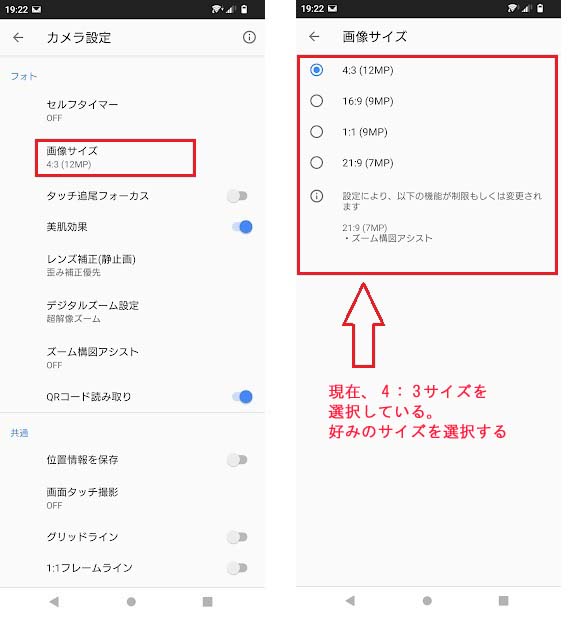
Androidの画質設定を変更する方法について解説します。この記事では、Androidデバイスの画質設定を変更する方法を紹介します。画質設定には、解像度、画面密度、カラーモードなどがあり、これらの設定を変更することで、スマートフォンやタブレットの画面のクオリティーを向上させることができます。
Androidデバイスの画質設定を変更することで、ユーザーは自分の好みに合わせた画面設定を実現することができます。例えば、解像度を高く設定すると、画面上の文字や画像がより鮮明に表示されます。また、カラーモードを変更すると、画面上の色彩がより自然に表示されます。
ただし、画質設定を変更する前に、デバイスの性能や画面の特性を考慮する必要があります。設定の変更によって、デバイスの性能が低下したり、画面のクオリティーが低下したりする場合があります。したがって、設定を変更する前に、十分に検討し、自分のデバイスに合った設定を選択することが重要です。
Androidの画質設定とは
Androidの画質設定を変更することで、スマートフォンやタブレットの画面のクオリティーを向上させることができます。画質設定には、解像度、画面密度、カラーモードなどがあります。これらの設定を変更することで、ユーザーの好みに合わせた画面の表示が可能になります。
画質設定を変更する方法は、設定アプリを開き、「ディスプレイ」や「画面」の設定項目に移動し、画質設定を変更する項目を選択し、設定を変更します。ただし、設定の変更によって、スマートフォンやタブレットの性能が低下する場合があります。また、画質の低下によって、画面のクオリティーが低下する場合があります。
Androidの画質設定を変更する前に、ユーザーは自分のスマートフォンやタブレットのスペックを確認する必要があります。スペックによって、画質設定の変更が可能かどうかが決まります。また、画質設定の変更によって、バッテリーの消耗が増加する場合があります。したがって、ユーザーは画質設定の変更を行う前に、十分な検討を行う必要があります。
解像度の設定方法
Androidの画質設定を変更する方法のひとつとして、解像度の設定があります。解像度とは、画面上に表示されるピクセルの数を指します。解像度を高く設定すると、画面上の画像や文字がより鮮明に表示されますが、スマートフォンやタブレットの性能が低下する場合があります。
解像度の設定方法は、設定アプリを開き、「ディスプレイ」や「画面」の設定項目に移動します。ここで、「解像度」や「画面サイズ」の設定項目を選択し、希望の解像度を選択します。ただし、解像度を高く設定すると、スマートフォンやタブレットのバッテリーの消耗が早まる場合があります。
また、解像度を変更すると、画面上のレイアウトが変更される場合があります。例えば、解像度を高く設定すると、画面上のボタンやアイコンが小さく表示される場合があります。したがって、解像度を変更する前に、画面上のレイアウトが変更されないかを確認する必要があります。
画面密度の設定方法
Androidの画質設定を変更する方法のひとつとして、画面密度の設定があります。画面密度とは、画面上に表示される要素の密度を指します。画面密度を変更することで、スマートフォンやタブレットの画面のクオリティーを向上させることができます。
画面密度の設定方法は、設定アプリを開き、「ディスプレイ」や「画面」の設定項目に移動します。その後、「画面密度」や「表示サイズ」の設定項目を選択し、画面密度を変更することができます。ただし、画面密度を変更すると、スマートフォンやタブレットの性能が低下する場合があります。また、画面密度の低下によって、画面のクオリティーが低下する場合があります。
画面密度を変更する際には、スマートフォンやタブレットのスペックや使用状況を考慮する必要があります。たとえば、低スペックのスマートフォンやタブレットでは、高い画面密度を設定すると、性能が低下する可能性があります。一方、高スペックのスマートフォンやタブレットでは、高い画面密度を設定しても、性能が低下しない可能性があります。
カラーモードの設定方法
Androidの画質設定を変更する方法のひとつとして、カラーモードの設定があります。カラーモードの設定では、スマートフォンやタブレットの画面の色調を変更することができます。設定方法は、設定アプリを開き、「ディスプレイ」や「画面」の設定項目に移動し、カラーモードの設定項目を選択します。
カラーモードの設定項目では、通常「自動」、「標準」、「鮮やか」などの選択肢があります。「自動」モードでは、スマートフォンやタブレットが自動的に最適なカラーモードを選択します。「標準」モードでは、標準的な色調で表示されます。「鮮やか」モードでは、より鮮やかな色調で表示されます。
カラーモードの設定を変更することで、スマートフォンやタブレットの画面のクオリティーを向上させることができます。ただし、設定の変更によって、スマートフォンやタブレットの性能が低下する場合があります。また、画質の低下によって、画面のクオリティーが低下する場合があります。
設定方法の注意点
Androidの画質設定を変更する方法は、スマートフォンやタブレットの画面のクオリティーを向上させることができますが、設定の変更によって、スマートフォンやタブレットの性能が低下する場合があります。特に、解像度や画面密度を高く設定すると、処理速度が遅くなる可能性があります。また、カラーモードを変更すると、画面の色調が変わる可能性があります。
したがって、設定を変更する前に、スマートフォンやタブレットのスペックを確認し、設定の変更によってどのような影響が生じるかを考慮する必要があります。さらに、設定の変更後に問題が発生した場合、元の設定に戻す方法を確認しておくことも重要です。
また、Androidの画質設定を変更する方法は、機種やOSのバージョンによって異なる場合があります。したがって、設定方法を確認する前に、スマートフォンやタブレットの機種とOSのバージョンを確認する必要があります。
まとめ
Androidの画質設定を変更する方法は、スマートフォンやタブレットの画面のクオリティーを向上させるために重要です。画質設定には、解像度、画面密度、カラーモードなどがあります。これらの設定を変更することで、ユーザーは自分の好みに合わせた画面の設定を行うことができます。
画質設定を変更するには、設定アプリを開き、「ディスプレイ」や「画面」の設定項目に移動する必要があります。ここで、画質設定を変更する項目を選択し、設定を変更することができます。ただし、設定の変更によって、スマートフォンやタブレットの性能が低下する場合があります。また、画質の低下によって、画面のクオリティーが低下する場合があります。
したがって、Androidの画質設定を変更する方法を理解することで、ユーザーは自分のスマートフォンやタブレットの画面のクオリティーを向上させることができます。また、設定の変更によって生じる可能性のある問題を回避することができます。画質設定を変更する前に、必ず設定の変更による影響を理解する必要があります。
まとめ
この記事では、Androidの画質設定を変更する方法について解説しました。画質設定を変更することで、スマートフォンやタブレットの画面のクオリティーを向上させることができます。ただし、設定の変更によって生じる可能性のある問題を回避するために、必ず設定の変更による影響を理解する必要があります。
よくある質問
Androidの画質設定を変更する方法は?
Androidの画質設定を変更する方法は、端末の設定メニューから行うことができます。まず、設定アプリを開き、ディスプレイまたは画面の項目を探します。次に、画質または解像度の項目を選択し、希望の設定を選択します。ただし、設定メニューの項目名や位置は、端末の機種やOSのバージョンによって異なる場合があります。
画面密度を変更すると何が起こるの?
画面密度を変更すると、端末の画面上に表示されるアイコンやテキストのサイズが変わります。高密度に設定すると、アイコンやテキストが小さくなり、低密度に設定すると大きくなります。ただし、画面密度を変更すると、端末の画面上のレイアウトが変わる場合があり、一部のアプリが正常に動作しなくなる可能性があります。
カラーモードを変更する方法は?
カラーモードを変更する方法は、端末の設定メニューから行うことができます。まず、設定アプリを開き、ディスプレイまたは画面の項目を探します。次に、カラーモードまたは色彩の項目を選択し、希望の設定を選択します。一般的なカラーモードには、標準、バイブレント、シネマなどがあります。
解像度を変更するとバッテリーの持ちが変わるの?
解像度を変更すると、端末のバッテリーの持ちが変わる可能性があります。高解像度に設定すると、端末の処理負荷が増加し、バッテリーの持ちが短くなる可能性があります。一方、低解像度に設定すると、処理負荷が減少し、バッテリーの持ちが長くなる可能性があります。ただし、実際のバッテリーの持ちは、端末の機種や使用状況によって異なる場合があります。
コメントを残す
コメントを投稿するにはログインしてください。
関連ブログ記事