
Androidで監視カメラアプリを使う方法:インストールからトラブルシューティングまで

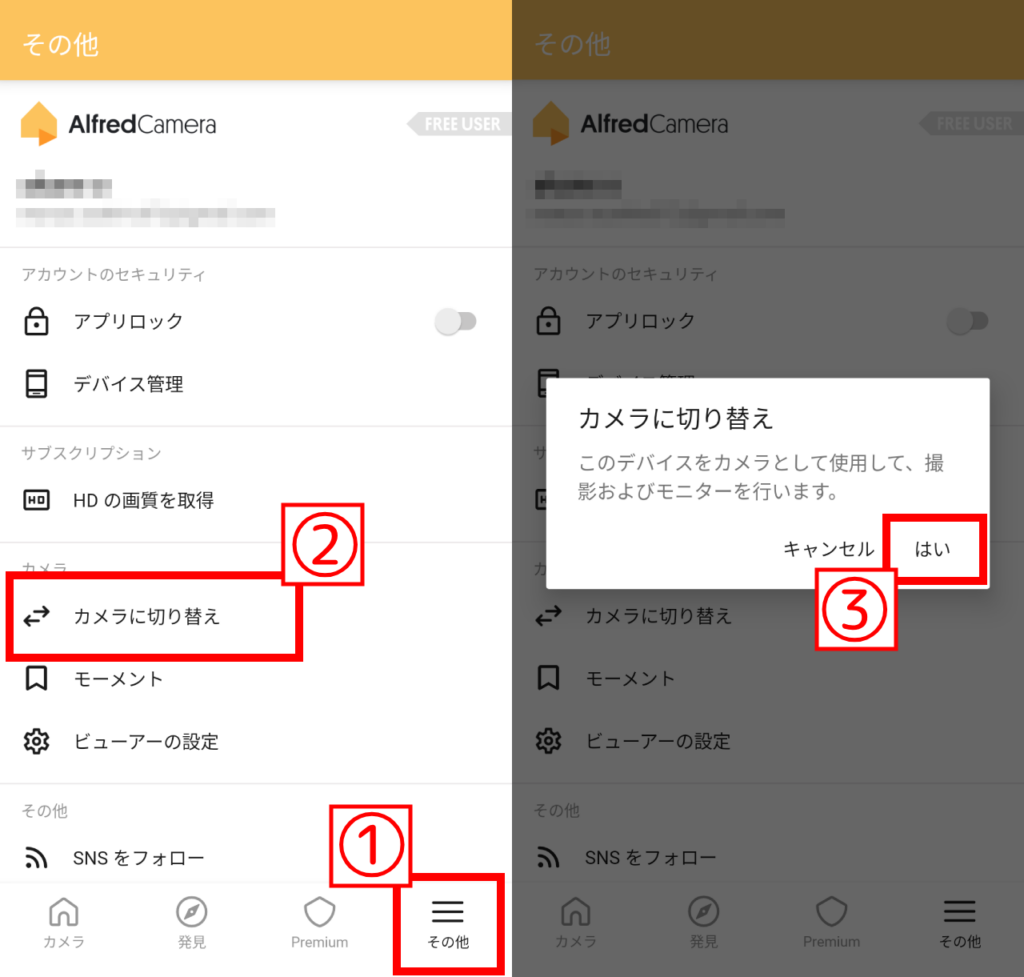
この記事では、Androidで監視カメラアプリを使う方法について詳しく説明します。監視カメラアプリは、自宅や事務所の安全を確保するために不可欠なツールです。ただし、監視カメラアプリを使用するには、適切な設定と接続が必要です。この記事では、監視カメラアプリのインストールからトラブルシューティングまで、すべてのステップを詳しく説明します。
監視カメラアプリを使用することで、遠隔地からカメラの映像を確認したり、動画を録画したり、カメラの設定を変更したりすることができます。また、監視カメラアプリは、カメラの動作を自動化する機能も提供しています。たとえば、カメラが動きを検知したときに通知を送信する機能や、カメラの映像をクラウドに保存する機能などです。
この記事では、監視カメラアプリの基本的な機能から高度な機能まで、すべてを詳しく説明します。また、監視カメラアプリのトラブルシューティングについても説明します。監視カメラアプリを使用する際に発生する可能性のある問題とその解決方法について詳しく説明します。
監視カメラアプリのインストール方法
Androidで監視カメラアプリを使う方法の第一歩は、監視カメラアプリをインストールすることです。監視カメラアプリをインストールするには、Google Play Storeからアプリを探し、インストールボタンを押す必要があります。Google Play Storeでは、多くの監視カメラアプリが提供されており、ユーザーは自分のニーズに合ったアプリを選択できます。
監視カメラアプリのインストールが完了したら、アプリを起動し、初期設定を行う必要があります。初期設定には、カメラの設置や、映像の品質、音声の設定などが含まれます。これらの設定を正しく行うことで、監視カメラアプリを効果的に使用できます。
また、監視カメラアプリのインストール時に、ユーザーはアプリの権限を許可する必要があります。アプリの権限には、カメラへのアクセスや、インターネットへの接続などが含まれます。これらの権限を許可することで、監視カメラアプリは正常に機能します。
監視カメラアプリの設定方法
Androidで監視カメラアプリを使う方法には、監視カメラアプリの設定が非常に重要です。監視カメラアプリの設定には、カメラの設置や、映像の品質、音声の設定などが含まれます。まず、カメラの設置から始めましょう。カメラの設置には、カメラの位置や角度の調整が含まれます。カメラの位置は、監視対象の場所に応じて決定する必要があります。
映像の品質の設定も重要です。映像の品質は、カメラの解像度やフレームレートによって決まります。解像度が高いほど、映像の品質が良くなりますが、データ量も増加します。フレームレートは、映像の滑らかさを決定します。フレームレートが高いほど、映像が滑らかになります。
音声の設定も必要です。音声の設定には、マイクの感度や音声の品質などが含まれます。マイクの感度は、音声の入力レベルを決定します。音声の品質は、音声のサンプリングレートやビットレートによって決まります。サンプリングレートが高いほど、音声の品質が良くなりますが、データ量も増加します。
監視カメラアプリとカメラの接続方法
Androidで監視カメラアプリを使う方法には、監視カメラアプリとカメラの接続が不可欠です。監視カメラアプリとカメラの接続方法には、Wi-FiやLANなどがあります。Wi-Fi接続の場合、カメラとAndroidデバイスが同じネットワークに接続されている必要があります。一方、LAN接続の場合、カメラとAndroidデバイスをLANケーブルで直接接続する必要があります。
監視カメラアプリとカメラの接続には、カメラのIPアドレスやポート番号の設定も必要です。通常、カメラのIPアドレスやポート番号は、カメラの取扱説明書やメーカーのウェブサイトで確認できます。監視カメラアプリにカメラのIPアドレスやポート番号を入力すると、カメラとアプリが接続され、映像が表示されます。
また、監視カメラアプリとカメラの接続には、セキュリティー設定も重要です。パスワードやTwo-Factor Authentication機能を設定することで、不正アクセスを防ぐことができます。セキュリティー設定は、カメラの取扱説明書やメーカーのウェブサイトで確認できます。
監視カメラアプリのセキュリティー対策
Androidで監視カメラアプリを使う方法において、セキュリティー対策は非常に重要です。監視カメラアプリは、カメラの映像や音声をインターネット経由で送信するため、不正アクセスやデータの漏洩のリスクがあります。したがって、監視カメラアプリのセキュリティー対策を講じる必要があります。
まず、パスワードの設定が重要です。監視カメラアプリのアカウントには、強力なパスワードを設定する必要があります。また、Two-Factor Authentication(2要素認証)機能を設定することで、不正アクセスを防ぐことができます。さらに、監視カメラアプリのアップデートを定期的に行うことで、セキュリティーの脆弱性を修正することができます。
また、監視カメラアプリのデータの暗号化も重要です。監視カメラアプリのデータは、インターネット経由で送信されるため、暗号化することで、データの漏洩を防ぐことができます。さらに、監視カメラアプリのサーバーが安全な場所に設置されていることも重要です。監視カメラアプリのサーバーが安全な場所に設置されていない場合、データの漏洩のリスクがあります。
監視カメラアプリのトラブルシューティング
監視カメラアプリのトラブルシューティングは、エラーメッセージの確認やアプリの設定の確認などが含まれます。Androidで監視カメラアプリを使う方法を理解することで、トラブルシューティングのプロセスをスムーズに進めることができます。
監視カメラアプリのトラブルシューティングの際には、まずエラーメッセージを確認する必要があります。エラーメッセージには、問題の原因や解決方法が記載されていることが多いです。また、アプリの設定も確認する必要があります。設定が正しくない場合、アプリが正常に動作しない可能性があります。
監視カメラアプリのトラブルシューティングには、カメラの接続状態の確認も含まれます。カメラが正常に接続されていない場合、アプリが動作しない可能性があります。したがって、カメラの接続状態を確認し、必要に応じて接続を再設定する必要があります。
監視カメラアプリの機能と種類
Androidで監視カメラアプリを使う方法には、さまざまな機能と種類があります。監視カメラアプリは、基本的にカメラの映像をリアルタイムで表示し、録画や写真撮影も可能です。また、動体検知や音声検知などの機能もあり、異常な動きや音を検知した場合に通知を送信することができます。
監視カメラアプリの種類としては、Wi-Fi接続型とLAN接続型があります。Wi-Fi接続型は、カメラとスマートフォンやタブレットをWi-Fiで接続し、映像をストリーミングすることができます。一方、LAN接続型は、カメラとルーターをLANケーブルで接続し、映像をストリーミングすることができます。
また、監視カメラアプリには、クラウドストレージ機能もあります。この機能により、録画された映像をクラウド上に保存することができ、スマートフォンやタブレットからいつでもアクセスすることができます。さらに、監視カメラアプリには、セキュリティー機能もあります。この機能により、パスワードやTwo-Factor Authenticationを設定することで、不正アクセスを防ぐことができます。
まとめ
Androidで監視カメラアプリを使う方法は、スマートフォンやタブレットで監視カメラの映像を確認したり、設定を変更したりすることができる便利な機能です。ただし、監視カメラアプリを使用するには、正しくインストールして設定する必要があります。
監視カメラアプリをインストールするには、Google Play Storeからアプリを探し、インストールボタンを押す必要があります。インストールが完了したら、アプリを起動してカメラの設置や映像の品質、音声の設定などを行うことができます。また、監視カメラアプリとカメラの接続方法には、Wi-FiやLANなどがあります。
監視カメラアプリのセキュリティーは非常に重要であり、パスワードやTwo-Factor Authentication機能を設定することで、不正アクセスを防ぐことができます。また、監視カメラアプリのトラブルシューティングには、エラーメッセージの確認やアプリの設定の確認などが含まれます。トラブルシューティングを行うことで、監視カメラアプリの問題を解決し、正常に動作させることができます。
監視カメラアプリは、家庭や事務所の安全を守るために非常に役立つツールです。正しくインストールして設定することで、監視カメラの映像を確認したり、設定を変更したりすることができます。また、監視カメラアプリの機能や種類についても理解することで、より効果的に使用することができます。
よくある質問
Androidで監視カメラアプリをインストールする方法は?
Androidで監視カメラアプリをインストールするには、Google Playストアにアクセスし、監視カメラアプリを検索します。検索結果から目的のアプリを選択し、インストールボタンをクリックします。インストールが完了したら、アプリを起動し、カメラの設定を行います。設定には、カメラの接続、動画の品質、録画の設定などがあります。設定が完了したら、監視カメラの映像をリアルタイムで確認できます。
監視カメラアプリが接続できない場合のトラブルシューティング方法は?
監視カメラアプリが接続できない場合、まずネットワーク接続を確認します。Wi-Fiやモバイルデータ通信が正常に接続されているかどうかを確認します。接続が正常であれば、カメラの電源がオンになっているかどうかを確認します。カメラの電源がオンになっていない場合は、電源をオンにしてください。接続が正常で、カメラの電源もオンになっている場合は、アプリの設定を確認します。アプリの設定が正しくない場合は、設定を変更してください。
監視カメラアプリの録画機能を使用する方法は?
監視カメラアプリの録画機能を使用するには、録画の設定を行います。録画の設定には、録画の開始時刻、録画の終了時刻、録画の品質などがあります。設定が完了したら、録画を開始します。録画が開始されると、監視カメラの映像が録画されます。録画された映像は、アプリ内で確認できます。
監視カメラアプリのセキュリティについてはどうすればよいですか?
監視カメラアプリのセキュリティについては、パスワードの設定を行います。パスワードを設定することで、監視カメラアプリへのアクセスを制限できます。また、データの暗号化を行うことで、録画された映像が暗号化されます。さらに、アプリの更新を行うことで、セキュリティの脆弱性を修正できます。
コメントを残す
コメントを投稿するにはログインしてください。
関連ブログ記事