
AndroidとMacをミラーリングする方法:ツールと接続の解説

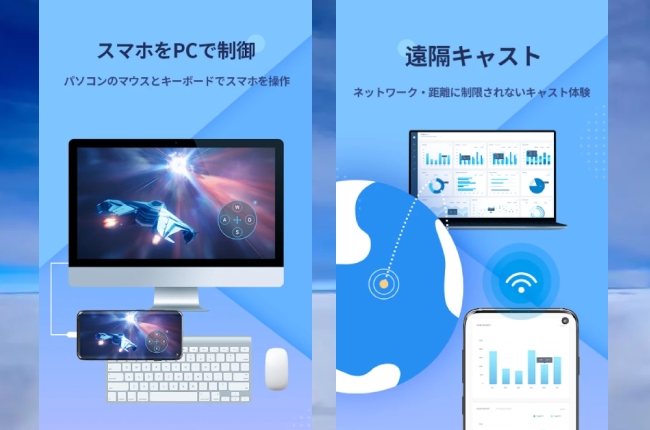
AndroidとMacをミラーリングする方法についての記事です。この記事では、AndroidスマートフォンとMacコンピューターをミラーリングするためのツールと接続方法を解説します。ミラーリングとは、2つのデバイス間で情報を共有する技術です。Androidスマートフォンの画面をMacコンピューターに映し、ファイルを転送したり、AndroidアプリをMacで実行したりすることができます。
この記事では、AirDroid、Vysor、『Android File Transfer』、Google公式のMirroringツール、$droidなどのミラーリングツールを使用して、AndroidスマートフォンとMacコンピューターをミラーリングする方法を紹介します。また、USBケーブルやワイヤレス接続を使用してAndroidの画面をMacに映す方法も紹介しています。さらに、ミラーリングの注意点やトラブルシューティングについても説明しています。
この記事を読むことで、AndroidとMacをミラーリングする方法を理解し、AndroidスマートフォンとMacコンピューターをより便利に使用することができるようになります。
ミラーリングとは何か
ミラーリングとは、2つのデバイス間で情報を共有する技術です。AndroidとMacをミラーリングする方法は、Androidスマートフォンの画面をMacコンピューターに映し出すことを可能にします。これにより、AndroidのアプリケーションをMac上で使用したり、AndroidのデータをMacに転送したりすることができます。ミラーリング技術は、デバイス間の連携性を高め、ユーザーの作業効率を向上させることができます。
ミラーリングには、有線接続と無線接続の2つの方法があります。有線接続では、USBケーブルを使用してAndroidスマートフォンとMacコンピューターを接続します。無線接続では、Wi-FiやBluetoothを使用してデバイス間の接続を確立します。どちらの方法も、AndroidとMacをミラーリングする方法として使用できます。
ミラーリングツールは、デバイス間の接続を容易にするソフトウェアです。AirDroid、Vysor、『Android File Transfer』、Google公式のMirroringツール、$droidなどのミラーリングツールが存在します。これらのツールは、AndroidスマートフォンとMacコンピューター間の接続を確立し、データの転送やアプリケーションの共有を可能にします。
AndroidとMacをミラーリングするツールの紹介
AndroidとMacをミラーリングする方法には、さまざまなツールを使用することができます。AirDroid、Vysor、『Android File Transfer』、Google公式のMirroringツール、$droidなどのミラーリングツールは、AndroidスマートフォンとMacコンピューターを接続し、情報を共有することができます。これらのツールを使用することで、Androidの画面をMacに映し、ファイルを転送したり、AndroidのアプリをMacから操作したりすることができます。
AirDroidは、AndroidスマートフォンとMacコンピューターを接続するための人気のツールです。AirDroidを使用することで、Androidの画面をMacに映し、ファイルを転送したり、AndroidのアプリをMacから操作したりすることができます。さらに、AirDroidにはリモートコントロール機能もあり、Androidの画面をMacから操作することができます。
Vysorは、AndroidスマートフォンとMacコンピューターを接続するためのもう一つの人気のツールです。Vysorを使用することで、Androidの画面をMacに映し、ファイルを転送したり、AndroidのアプリをMacから操作したりすることができます。さらに、Vysorにはスクリーンショット機能もあり、Androidの画面をMacからキャプチャすることができます。
AirDroidを使用したミラーリング方法
AndroidとMacをミラーリングする方法のひとつとして、AirDroidを使用する方法があります。AirDroidは、AndroidデバイスとMacコンピューター間で情報を共有するためのツールです。AirDroidを使用することで、Androidの画面をMacに映し、ファイルの転送やメッセージの送信などが可能になります。
AirDroidを使用するには、まずAndroidデバイスにAirDroidアプリをインストールする必要があります。次に、MacコンピューターにAirDroidのクライアントソフトをダウンロードしてインストールします。インストールが完了したら、AndroidデバイスとMacコンピューターを同じWi-Fiネットワークに接続し、AirDroidアプリとクライアントソフトを起動します。
AirDroidを起動すると、Androidデバイスの画面がMacコンピューターに映し出されます。この状態で、MacコンピューターからAndroidデバイスのファイルにアクセスしたり、Androidデバイスのカメラを使用して写真を撮影したりすることができます。また、AirDroidを使用することで、Androidデバイスの通知をMacコンピューターに転送することも可能です。
Vysorを使用したミラーリング方法
Vysorは、Androidスマートフォンの画面をMacコンピューターにミラーリングするためのツールです。AndroidとMacをミラーリングする方法のひとつとして、VysorはUSBケーブルを使用して接続を行います。まず、AndroidスマートフォンにVysorアプリをインストールし、MacコンピューターにVysorソフトウェアをダウンロードしてインストールします。
次に、AndroidスマートフォンとMacコンピューターをUSBケーブルで接続し、Vysorアプリとソフトウェアを起動します。Vysorは、Androidスマートフォンの画面をMacコンピューターにミラーリングし、キーボードやマウスを使用してAndroidスマートフォンを操作することができます。また、Vysorはファイルの転送やスクリーンショットの撮影も可能です。
Vysorを使用することで、Androidスマートフォンの画面をMacコンピューターにミラーリングし、より大きな画面でAndroidアプリを使用することができます。また、キーボードやマウスを使用してAndroidスマートフォンを操作することで、より快適な操作が可能です。ただし、Vysorは有料のツールであり、無料版には一部の機能に制限があります。
Android File Transferを使用したミラーリング方法
AndroidとMacをミラーリングする方法のひとつとして、『Android File Transfer』を使用する方法があります。このツールは、Googleが提供する無料のソフトウェアで、AndroidデバイスとMacコンピューター間でファイルを転送することができます。また、Androidデバイスの画面をMacにミラーリングすることも可能です。
『Android File Transfer』を使用するには、まずMacコンピューターにソフトウェアをダウンロードしてインストールする必要があります。次に、AndroidデバイスとMacコンピューターをUSBケーブルで接続します。Androidデバイスの画面がMacに表示され、ファイルの転送やミラーリングが可能になります。
この方法の利点は、無料で使用できることと、簡単にセットアップできることです。しかし、USBケーブルが必要なので、ワイヤレス接続を希望する場合は他の方法を検討する必要があります。また、『Android File Transfer』は主にファイル転送用のツールなので、ミラーリング機能は限定されています。
Google公式のMirroringツールを使用したミラーリング方法
Google公式のMirroringツールを使用して、AndroidとMacをミラーリングする方法は非常に簡単です。このツールは、AndroidデバイスとMacコンピューター間で情報を共有することができます。まず、AndroidデバイスにGoogle公式のMirroringツールをインストールします。次に、Macコンピューターに同ツールをインストールし、両デバイスを同じWi-Fiネットワークに接続します。
接続が完了したら、AndroidデバイスでMirroringツールを起動し、Macコンピューターの名前を選択します。認証が完了したら、Androidデバイスの画面がMacコンピューターに表示されます。この方法は、ワイヤレス接続を使用するため、非常に便利です。また、Mirroringツールは、Androidデバイスの画面をMacコンピューターに映すだけでなく、ファイルの転送やリモートコントロールも可能です。
ただし、Mirroringツールを使用するには、AndroidデバイスがAndroid 5.0以上のバージョンである必要があります。また、MacコンピューターがmacOS 10.10以上のバージョンである必要があります。さらに、両デバイスが同じWi-Fiネットワークに接続されている必要があります。
$droidを使用したミラーリング方法
$droidを使用してAndroidとMacをミラーリングする方法は、非常に簡単です。AndroidとMacをミラーリングする方法のひとつとして、$droidは人気のあるツールです。まず、Androidデバイスに$droidアプリをインストールし、Macに$droidソフトウェアをダウンロードしてインストールします。次に、AndroidデバイスとMacを同じWi-Fiネットワークに接続し、$droidアプリを起動します。
$droidアプリが起動したら、Macの$droidソフトウェアに接続するためのコードが表示されます。このコードをMacの$droidソフトウェアに入力すると、Androidデバイスの画面がMacに映し出されます。ミラーリングが成功すると、Androidデバイスの画面をMacで操作することができます。例えば、AndroidデバイスのゲームをMacでプレイしたり、Androidデバイスの写真をMacで編集したりすることができます。
$droidを使用してAndroidとMacをミラーリングする方法は、非常に便利です。ただし、接続の安定性に注意する必要があります。Wi-Fiネットワークの接続が不安定だと、ミラーリングが途切れたり、遅延が発生したりすることがあります。したがって、安定したWi-Fiネットワークを使用することをお勧めします。
USBケーブルを使用したミラーリング方法
AndroidとMacをミラーリングする方法のうち、最もシンプルな方法はUSBケーブルを使用することです。USBケーブルを使用してAndroidスマートフォンとMacコンピューターを接続することで、Androidの画面をMacに映すことができます。この方法は、USBデバッグモードを有効にする必要があります。
USBデバッグモードを有効にするには、Androidスマートフォンの設定メニューから「開発者向けオプション」を選択し、「USBデバッグ」を有効にします。次に、USBケーブルを使用してAndroidスマートフォンとMacコンピューターを接続します。MacコンピューターがAndroidスマートフォンを認識すると、Androidの画面がMacに映し出されます。
この方法は、Android File Transferなどのミラーリングツールを使用しなくても、Androidの画面をMacに映すことができます。しかし、USBケーブルを使用する必要があるため、ワイヤレス接続を希望する場合は他の方法を検討する必要があります。
ワイヤレス接続を使用したミラーリング方法
ワイヤレス接続を使用してAndroidとMacをミラーリングする方法は、非常に便利です。AndroidとMacをミラーリングする方法のうち、ワイヤレス接続は最も人気のある方法の1つです。AirDroidやVysorなどのミラーリングツールを使用することで、Androidの画面をMacにワイヤレスで映すことができます。
AirDroidを使用する場合、AndroidアプリとMac用クライアントをダウンロードしてインストールする必要があります。インストール後、AndroidアプリでMac用クライアントに接続することで、Androidの画面をMacに映すことができます。Vysorも同様に、AndroidアプリとMac用クライアントをダウンロードしてインストールする必要があります。
ワイヤレス接続を使用したミラーリング方法の利点は、ケーブルを使用しなくてもAndroidの画面をMacに映すことができることです。また、AndroidとMacの間で情報を共有することができるため、作業効率が向上します。ただし、ワイヤレス接続の速度や安定性は、ネットワーク環境によって異なるため、注意が必要です。
ミラーリングの注意点とトラブルシューティング
AndroidとMacをミラーリングする方法にはいくつかの注意点があります。まず、ミラーリングツールを使用する場合、セキュリティのリスクがあるため、信頼できるツールのみを使用することが重要です。また、ミラーリング中は、デバイスのパフォーマンスが低下する可能性があるため、ミラーリングを必要とする作業のみを行うことが推奨されます。
さらに、ミラーリングの接続方法にも注意が必要です。USBケーブルを使用する場合、ケーブルの品質や接続の不良がミラーリングの品質に影響を与える可能性があります。ワイヤレス接続を使用する場合、ネットワークの速度や安定性がミラーリングの品質に影響を与える可能性があります。
ミラーリングのトラブルシューティングとしては、接続の確認やツールの更新が挙げられます。接続の確認では、USBケーブルやネットワークの接続状態を確認することが重要です。ツールの更新では、最新のバージョンを使用することで、ミラーリングの品質やセキュリティを向上させることができます。
まとめ
AndroidとMacをミラーリングする方法は、スマートフォンとコンピューターの画面を共有する技術です。この技術を使用すると、Androidスマートフォンの画面をMacコンピューターに映し、ファイルの転送、写真の編集、プレゼンテーションの作成など、さまざまなタスクを実行できます。
ミラーリングツールを使用することで、AndroidスマートフォンとMacコンピューター間の接続が容易になります。AirDroid、Vysor、『Android File Transfer』、Google公式のMirroringツール、$droidなどのミラーリングツールは、AndroidスマートフォンとMacコンピューターを接続するための便利なソリューションを提供しています。これらのツールを使用すると、Androidスマートフォンの画面をMacコンピューターに映し、ファイルの転送、写真の編集、プレゼンテーションの作成など、さまざまなタスクを実行できます。
また、USBケーブルやワイヤレス接続を使用してAndroidの画面をMacに映すこともできます。USBケーブルを使用することで、AndroidスマートフォンとMacコンピューター間の接続が容易になります。一方、ワイヤレス接続を使用することで、AndroidスマートフォンとMacコンピューター間の接続がより柔軟になります。どちらの方法を使用するかは、ユーザーのニーズと環境に応じて選択することができます。
ミラーリングを使用する際には、注意点やトラブルシューティングについても考慮する必要があります。例えば、接続の安定性、データのセキュリティ、ソフトウェアの互換性など、さまざまな要素を考慮する必要があります。さらに、ミラーリングツールの使用方法やトラブルシューティングの方法についても、十分に理解する必要があります。
よくある質問
AndroidとMacをミラーリングする方法は?
AndroidとMacをミラーリングする方法は、いくつかあります。USB接続を使用する方法、Wi-Fi接続を使用する方法、ミラーリングアプリを使用する方法などです。まず、AndroidデバイスとMacを接続する必要があります。USB接続の場合は、AndroidデバイスとMacをUSBケーブルで接続します。Wi-Fi接続の場合は、AndroidデバイスとMacが同じWi-Fiネットワークに接続されている必要があります。次に、ミラーリングアプリをインストールし、AndroidデバイスとMacを接続します。
AndroidとMacをミラーリングするために必要なツールは?
AndroidとMacをミラーリングするために必要なツールは、ミラーリングアプリとUSBケーブルまたはWi-Fi接続です。ミラーリングアプリは、AndroidデバイスとMacを接続し、Androidデバイスの画面をMacにミラーリングする機能を提供します。USBケーブルまたはWi-Fi接続は、AndroidデバイスとMacを接続するために必要です。さらに、QuickTime PlayerやVLC Media Playerなどのメディアプレーヤーを使用して、ミラーリングされた画面を再生することもできます。
AndroidとMacをミラーリングする方法の利点は?
AndroidとMacをミラーリングする方法の利点は、画面共有とファイル転送が容易になることです。Androidデバイスの画面をMacにミラーリングすることで、Androidデバイスの画面をMacの画面に表示することができます。これにより、Androidデバイスの画面をMacの画面に共有することができます。また、ミラーリングアプリを使用して、AndroidデバイスとMac間でファイルを転送することもできます。
AndroidとMacをミラーリングする方法の注意点は?
AndroidとMacをミラーリングする方法の注意点は、接続の安定性とセキュリティです。AndroidデバイスとMacを接続する際には、接続が安定していることを確認する必要があります。接続が不安定な場合、ミラーリングが途切れたり、ファイル転送が失敗したりする可能性があります。また、ミラーリングアプリを使用する際には、セキュリティを確保するために、パスワードや暗号化を使用する必要があります。
コメントを残す
コメントを投稿するにはログインしてください。
関連ブログ記事