
Android TVでiPhoneミラーリングを楽しむ方法と設定ガイド

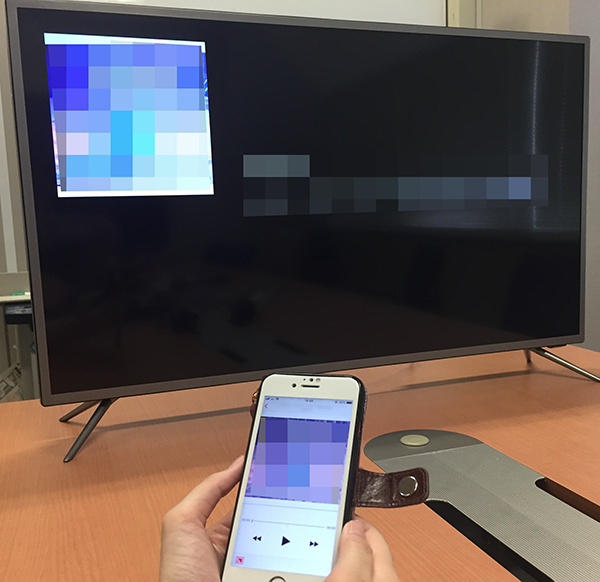
この記事では、Android TVでiPhoneミラーリングを楽しむ方法について詳しく説明します。iPhoneのスクリーンをAndroid TVに表示するミラーリング機能は、写真や動画を大画面で楽しむのに便利です。また、プレゼンテーションやゲームなどでも活用できます。
まず、ミラーリングアプリのインストールと設定方法について説明します。Android TVとiPhoneのペアリング方法も詳しく説明します。さらに、ミラーリングを開始する手順や、ネットワーク接続の必要性、ミラーリングアプリのバージョンの確認など、注意点についても触れます。
この記事を読むことで、Android TVとiPhoneを使用しているユーザーは、ミラーリング機能を利用して、iPhoneのスクリーンをAndroid TVに表示する方法を知ることができます。
Android TVでiPhoneミラーリングを楽しむ方法
Android TVでiPhoneミラーリングを楽しむ方法は、多くのユーザーが求めている機能です。iPhoneのスクリーンをAndroid TVに表示することで、写真や動画を大画面で楽しむことができます。また、ゲームやアプリを大画面でプレイすることも可能です。
この機能を利用するには、ミラーリングアプリのインストールが必要です。Google Playストアからミラーリングアプリをダウンロードし、Android TVにインストールします。次に、iPhoneにミラーリングアプリをインストールし、Android TVとペアリングします。ペアリングが完了すると、iPhoneのスクリーンがAndroid TVに表示されます。
ミラーリングを開始するには、iPhoneのミラーリングアプリを起動し、Android TVを選択します。次に、Android TVのミラーリングアプリを起動し、iPhoneを選択します。ミラーリングが開始され、iPhoneのスクリーンがAndroid TVに表示されます。ミラーリング中は、iPhoneの操作がAndroid TVに反映されます。
ミラーリングアプリのインストールと設定
Android TVでiPhoneミラーリングを楽しむ方法を実現するには、まずミラーリングアプリをインストールする必要があります。ミラーリングアプリは、iPhoneのスクリーンをAndroid TVに表示する機能を提供します。代表的なミラーリングアプリとしては、AirScreenやApowerMirrorなどがあります。これらのアプリは、Google Playストアからダウンロードしてインストールすることができます。
ミラーリングアプリをインストールしたら、設定を行う必要があります。設定方法はアプリによって異なりますが、一般的には、アプリを起動してiPhoneとAndroid TVをペアリングする必要があります。ペアリングには、iPhoneとAndroid TVが同じネットワークに接続されている必要があります。ネットワーク接続が確立されれば、iPhoneのスクリーンをAndroid TVに表示することができます。
ミラーリングアプリの設定が完了したら、iPhoneのスクリーンをAndroid TVに表示することができます。表示方法はアプリによって異なりますが、一般的には、iPhoneのスクリーンをAndroid TVにミラーリングするボタンを押すだけで、iPhoneのスクリーンがAndroid TVに表示されます。この機能を利用して、iPhoneの写真や動画をAndroid TVで楽しむことができます。
Android TVとiPhoneのペアリング方法
Android TVでiPhoneミラーリングを楽しむには、まずAndroid TVとiPhoneのペアリングを行う必要があります。ペアリングとは、Android TVとiPhoneを接続するための認証プロセスです。このプロセスにより、Android TVとiPhoneは互いに認識し、ミラーリング機能を利用できるようになります。
ペアリングを行うには、Android TVとiPhoneが同じネットワークに接続されている必要があります。つまり、両方のデバイスが同じWi-Fiルーターに接続されている必要があります。ネットワーク接続が完了したら、Android TVの設定メニューを開き、「ネットワーク」または「接続」オプションを選択します。次に、「デバイスを探す」または「デバイスを追加」オプションを選択し、iPhoneを探します。
iPhone側では、「設定」アプリを開き、「Wi-Fi」オプションを選択します。次に、「その他のオプション」または「詳細設定」オプションを選択し、「AirPlayとHandoff」オプションを選択します。ここで、「AirPlayを有効にする」スイッチをオンにすると、Android TVがiPhoneを認識し、ペアリングが完了します。ペアリングが完了したら、Android TVでiPhoneのスクリーンをミラーリングすることができます。
注意点:ネットワーク接続とミラーリングアプリのバージョンの確認
Android TVでiPhoneミラーリングを楽しむ方法を実現するには、まずネットワーク接続が必要です。Android TVとiPhoneが同じネットワークに接続されていることを確認してください。ネットワーク接続が不安定な場合、ミラーリングが途切れたり、映像が遅延したりする可能性があります。
また、ミラーリングアプリのバージョンも確認する必要があります。古いバージョンのミラーリングアプリを使用していると、互換性の問題が発生する可能性があります。最新のバージョンのミラーリングアプリをインストールしてください。
ミラーリングアプリのインストール後、Android TVとiPhoneのペアリングを行う必要があります。ペアリング方法は、ミラーリングアプリによって異なります。一般的には、Android TVでミラーリングアプリを起動し、iPhoneでミラーリングアプリを起動して、ペアリングコードを入力する必要があります。ペアリングが完了すると、iPhoneのスクリーンがAndroid TVに表示されます。
ミラーリングのトラブルシューティング
Android TVでiPhoneミラーリングを楽しむ方法を実現するには、まずミラーリングアプリのインストールが必要です。ミラーリングアプリは、Android TVとiPhoneの間でスクリーンを共有する機能を提供します。インストールするミラーリングアプリは、Android TVとiPhoneの両方で互換性があるものを選択する必要があります。
ミラーリングアプリのインストールが完了したら、次にミラーリングの設定を行う必要があります。ミラーリングの設定では、Android TVとiPhoneのペアリングを行う必要があります。ペアリングは、Android TVとiPhoneの間で安全な接続を確立するために必要です。ペアリングが完了したら、ミラーリングを開始することができます。
ミラーリングを開始するには、iPhoneのスクリーンをAndroid TVに表示する必要があります。これは、ミラーリングアプリを起動し、Android TVを選択することで実現できます。ミラーリングが開始されると、iPhoneのスクリーンがAndroid TVに表示されます。これにより、Android TVでiPhoneのスクリーンを楽しむことができます。
ただし、ミラーリングを実現するには、ネットワーク接続が必要です。Android TVとiPhoneは、同じネットワークに接続されている必要があります。また、ミラーリングアプリのバージョンも確認する必要があります。古いバージョンのミラーリングアプリを使用すると、ミラーリングが正常に機能しない可能性があります。
まとめ
Android TVでiPhoneミラーリングを楽しむ方法は、多くのユーザーが求めている機能です。iPhoneのスクリーンをAndroid TVに表示することで、写真や動画を大画面で楽しむことができます。また、プレゼンテーションやゲームなどでも便利です。
この機能を利用するには、ミラーリングアプリのインストールが必要です。Google Playストアからアプリをダウンロードし、Android TVにインストールします。次に、iPhoneにアプリをインストールし、Android TVとペアリングします。ペアリングが完了したら、iPhoneのスクリーンをAndroid TVに表示することができます。
ミラーリングを開始するには、iPhoneのアプリを起動し、Android TVを選択します。ネットワーク接続が必要なので、Wi-FiやLANケーブルで接続してください。また、ミラーリングアプリのバージョンを確認し、最新のバージョンを使用してください。 Android TVとiPhoneのペアリング方法は、アプリの説明に従ってください。
この方法を利用することで、Android TVでiPhoneミラーリングを楽しむことができます。写真や動画を大画面で楽しんだり、プレゼンテーションやゲームを実施したりすることができます。
よくある質問
Android TVでiPhoneミラーリングを可能にする方法はありますか
Android TVでiPhoneミラーリングを可能にするには、AirPlayを利用する必要があります。ただし、Android TVはAirPlayを標準でサポートしていないため、別途AirPlayを有効化するためのアプリやデバイスが必要になります。一例としては、Google PlayストアからダウンロードできるAirPlay対応アプリをインストールすることで、Android TVでiPhoneミラーリングを可能にすることができます。また、Apple TVやAirPlayをサポートするデバイスを使用することもできます。
Android TVでiPhoneミラーリングを設定する方法を教えてください
Android TVでiPhoneミラーリングを設定するには、まずAirPlay対応アプリをインストールする必要があります。インストール後、アプリを起動し、AirPlayを有効化します。次に、iPhoneのコントロールセンターから画面ミラーリングを選択し、Android TVの名前を選択します。AirPlayのパスコードが表示されたら、iPhoneで入力して接続を完了します。
Android TVでiPhoneミラーリングを利用する際の注意点はありますか
Android TVでiPhoneミラーリングを利用する際には、Wi-Fi接続が安定していることを確認する必要があります。Wi-Fi接続が不安定だと、ミラーリングが途切れたり、映像が遅延したりする可能性があります。また、AirPlayを利用する際には、iPhoneとAndroid TVが同じWi-Fiネットワークに接続されていることを確認する必要があります。
Android TVでiPhoneミラーリングを利用するためのハードウェア要件はありますか
Android TVでiPhoneミラーリングを利用するためのハードウェア要件としては、Android 8.0以上のバージョンがインストールされたAndroid TVが必要です。また、AirPlayを利用するには、iPhoneがiOS 8.0以上のバージョンである必要があります。さらに、AirPlayをサポートするデバイスやアプリが必要になる場合もあります。
コメントを残す
コメントを投稿するにはログインしてください。
関連ブログ記事