
iPhoneからAndroid TVにミラーリングする方法とアプリの使い方

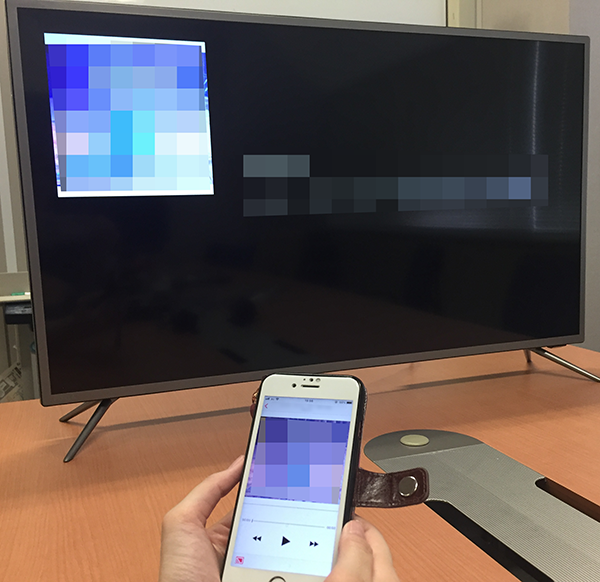
この記事では、Android TVをiPhoneでミラーリングする方法について詳しく説明します。ミラーリング機能を使用することで、スマートフォンの画面をテレビに簡単に移すことができます。iPhoneとAndroid TVの両方にミラーリング機能を有効にすることで、スマートフォンやタブレットでのコンテンツを大画面で楽しむことができます。
まず、Android TVとiPhoneの両方にミラーリング機能を有効にする必要があります。これには、両方のデバイスを同じWi-Fiネットワークに接続し、ミラーリングアプリをダウンロードする必要があります。代表的なミラーリングアプリとしては、ChromecastやAirPinなどがあります。これらのアプリを使用することで、スマートフォンの画面をAndroid TVに簡単に移すことができます。
この記事では、Android TVにiPhoneの画面を映す方法や、Android TVとiPhoneをペアリングする方法なども紹介しています。また、ミラーリング機能を使用する際に注意するべき点や、ミラーリングアプリの使用料金についても説明します。
Android TVとiPhoneのミラーリング機能を有効にする方法
Android TVをiPhoneでミラーリングする方法は、スマートフォンの画面をテレビに楽々に移すことができる機能です。この機能を使用するには、Android TVとiPhoneの両方にミラーリング機能を有効にする必要があります。
まず、Android TVの設定メニューを開き、ミラーリングまたはキャストのオプションを探します。このオプションは、Android TVのモデルやバージョンによって異なる場合があります。次に、iPhoneの設定メニューを開き、AirPlayやミラーリングのオプションを探します。これらのオプションを有効にすると、Android TVとiPhoneが同じWi-Fiネットワークに接続され、ミラーリングが可能になります。
また、Android TVとiPhoneをペアリングする必要があります。これは、Android TVの設定メニューからペアリングのオプションを選択し、iPhoneの設定メニューからペアリングのオプションを選択することで実行できます。ペアリングが完了すると、Android TVとiPhoneが接続され、ミラーリングが可能になります。
ミラーリングアプリのダウンロードとインストール
Android TVをiPhoneでミラーリングする方法には、ミラーリングアプリのダウンロードとインストールが必要です。まず、App Storeからミラーリングアプリをダウンロードします。代表的なミラーリングアプリとしては、ChromecastやAirPinなどがあります。これらのアプリは、iPhoneとAndroid TVの接続を可能にし、スマートフォンの画面をテレビに映すことができます。
ダウンロードが完了したら、アプリをインストールします。インストールが完了したら、アプリを起動し、Android TVとペアリングする手順に従います。ペアリングが完了したら、iPhoneの画面がAndroid TVに映し出されます。
ミラーリングアプリのダウンロードとインストールは、非常に簡単な手順です。ただし、ネットワークの速度やLatencyに注意する必要があります。また、ミラーリングアプリの使用料金や、コンテンツの著作権も考慮する必要があります。
Android TVとiPhoneをペアリングする方法
Android TVをiPhoneでミラーリングする方法は、スマートフォンの画面をテレビに楽々に移すことができる機能です。この機能を活用することで、iPhoneのコンテンツを大画面で楽しむことができます。
まず、Android TVとiPhoneの両方にミラーリング機能を有効にする必要があります。Android TVの設定メニューから「ネットワークとアクセス」または「接続デバイス」を選択し、「ミラーリング」または「画面ミラーリング」を有効にします。iPhoneの場合は、「設定」アプリから「一般」>「AirPlayとHandoff」を選択し、「ミラーリング」を有効にします。
次に、Android TVとiPhoneを同じWi-Fiネットワークに接続する必要があります。これにより、両デバイス間の通信が可能になります。接続が完了したら、ミラーリングアプリをダウンロードしてインストールします。代表的なミラーリングアプリとしては、ChromecastやAirPinなどがあります。これらのアプリを使用することで、iPhoneの画面をAndroid TVに簡単にミラーリングすることができます。
代表的なミラーリングアプリの紹介
Android TVをiPhoneでミラーリングする方法には、さまざまなアプリが利用できます。代表的なミラーリングアプリとしては、ChromecastやAirPinなどがあります。これらのアプリは、iPhoneの画面をAndroid TVに簡単に映すことができます。
Chromecastは、Googleが提供するミラーリングアプリです。iPhoneの画面をAndroid TVに映すだけでなく、YouTubeやNetflixなどの動画も簡単に再生できます。AirPinは、iPhoneの画面をAndroid TVに映すだけでなく、ゲームやアプリも簡単に操作できます。
これらのアプリは、iPhoneとAndroid TVを同じWi-Fiネットワークに接続することで利用できます。アプリをダウンロードし、iPhoneとAndroid TVをペアリングすることで、ミラーリングを開始できます。ミラーリングアプリの使用料金や、コンテンツの著作権も考慮する必要があります。
ミラーリングの利点と注意点
Android TVをiPhoneでミラーリングする方法は、スマートフォンの画面をテレビに楽々に移すことができる便利な機能です。ミラーリングの利点としては、スマートフォンやタブレットでのコンテンツを大画面で楽しむことができること、ゲームやビデオの操作をスマートフォンで行うことができることなどがあります。また、ミラーリング機能を使用することで、スマートフォンの画面をテレビに映し出すことができるため、プレゼンテーションや会議での資料共有にも便利です。
ただし、ミラーリング機能を使用する際には、ネットワークの速度やLatencyに注意する必要があります。ネットワークの速度が遅いと、ミラーリングの画面が遅延したり、途切れたりすることがあります。また、ミラーリングアプリの使用料金や、コンテンツの著作権も考慮する必要があります。特に、コンテンツの著作権については、ミラーリングするコンテンツが著作権で保護されている場合、ミラーリングすることができない場合があります。
したがって、ミラーリング機能を使用する際には、ネットワークの速度やLatency、ミラーリングアプリの使用料金やコンテンツの著作権などを十分に考慮する必要があります。
ネットワークの速度とLatencyの影響
Android TVをiPhoneでミラーリングする方法では、ネットワークの速度とLatencyが大きな影響を与えます。ミラーリング機能を使用する際には、スマートフォンとAndroid TVが同じWi-Fiネットワークに接続されている必要があります。ネットワークの速度が遅い場合、ミラーリングの品質が低下し、動画が途切れたり、音声が遅れたりする可能性があります。
また、Latencyもミラーリングの品質に影響を与えます。Latencyが高い場合、スマートフォンの操作とAndroid TVの画面の更新が遅れ、ゲームやビデオの操作が困難になる可能性があります。したがって、ミラーリング機能を使用する際には、ネットワークの速度とLatencyに注意する必要があります。
ネットワークの速度とLatencyを改善するには、Wi-Fiルーターをアップグレードしたり、スマートフォンとAndroid TVを同じ部屋に置いたりすることができます。また、ミラーリングアプリの設定を調整することで、ネットワークの速度とLatencyの影響を軽減することができます。
ミラーリングアプリの使用料金とコンテンツの著作権
Android TVをiPhoneでミラーリングする方法を利用する際には、ミラーリングアプリの使用料金やコンテンツの著作権も考慮する必要があります。多くのミラーリングアプリは無料で利用できるものの、一部のアプリでは有料のプレミアム機能を提供しています。また、コンテンツの著作権も重要な問題です。著作権で保護されたコンテンツをミラーリングする場合、権利者の許可を得る必要があります。
ミラーリングアプリの使用料金は、アプリの種類や提供する機能によって異なります。例えば、ChromecastやAirPinなどの有名なミラーリングアプリは無料で利用できるものの、追加の機能を利用するには有料のプレミアム版を購入する必要があります。したがって、ミラーリングアプリを利用する前に、使用料金や提供する機能を十分に確認する必要があります。
コンテンツの著作権も、ミラーリングを利用する際に重要な問題です。著作権で保護されたコンテンツをミラーリングする場合、権利者の許可を得る必要があります。許可を得ずにコンテンツをミラーリングすることは、著作権法に違反する可能性があります。したがって、コンテンツの著作権を尊重し、権利者の許可を得る必要があります。
まとめ
Android TVをiPhoneでミラーリングする方法は、スマートフォンの画面をテレビに楽々に移すことができる機能です。この機能を活用することで、スマートフォンやタブレットでのコンテンツを大画面で楽しむことができます。また、ゲームやビデオの操作をスマートフォンで行うことができるため、より便利に利用することができます。
まず、Android TVとiPhoneの両方にミラーリング機能を有効にする必要があります。次に、Android TVとiPhoneを同じWi-Fiネットワークに接続し、ミラーリングアプリをダウンロードする必要があります。代表的なミラーリングアプリとしては、ChromecastやAirPinなどがあります。これらのアプリを使用することで、Android TVにiPhoneの画面を映すことができます。
ただし、ミラーリング機能を使用する際には、ネットワークの速度やLatencyに注意する必要があります。また、ミラーリングアプリの使用料金や、コンテンツの著作権も考慮する必要があります。したがって、ミラーリング機能を使用する前に、十分に確認する必要があります。
まとめ
この記事では、Android TVにiPhoneの画面を映す方法や、Android TVとiPhoneをペアリングする方法などを紹介しました。ミラーリング機能を活用することで、スマートフォンの画面をテレビに楽々に移すことができるため、より便利に利用することができます。
よくある質問
iPhoneからAndroid TVにミラーリングする方法は?
iPhoneからAndroid TVにミラーリングする方法は、いくつかあります。AirPlayを使用する方法や、Google Castを使用する方法、ミラーリングアプリを使用する方法などです。ただし、Android TVはAirPlayを標準でサポートしていないため、AirPlayを使用するには、別途AirPlayをサポートするデバイスが必要です。一方、Google CastはAndroid TVに標準で搭載されているため、Google Castを使用する方法が最も簡単です。
Android TVにミラーリングするためのアプリは?
Android TVにミラーリングするためのアプリは、いくつかあります。AirDroid CastやApowerMirror、Miracastなどが人気です。これらのアプリは、iPhoneからAndroid TVにミラーリングすることを可能にします。ただし、各アプリにはそれぞれの特徴や制限があるため、使用する前に各アプリの機能を確認する必要があります。
iPhoneからAndroid TVにミラーリングする際の画質は?
iPhoneからAndroid TVにミラーリングする際の画質は、使用するアプリやデバイスによって異なります。一般的に、Wi-Fi接続を使用するアプリは、4KやHDRなどの高画質をサポートしています。しかし、Wi-Fi接続の品質によって画質が劣化する場合もあります。したがって、安定したWi-Fi接続を確保することが重要です。
Android TVにミラーリングする際の遅延は?
Android TVにミラーリングする際の遅延は、使用するアプリやデバイスによって異なります。一般的に、有線接続を使用するアプリは、無線接続を使用するアプリよりも遅延が少ないです。ただし、有線接続を使用するには、別途HDMIケーブルなどが必要です。したがって、使用するアプリやデバイスに応じて、遅延を最小限に抑える方法を選択する必要があります。
コメントを残す
コメントを投稿するにはログインしてください。
関連ブログ記事