
Androidアプリの履歴ボタンをカスタマイズする方法と実装例

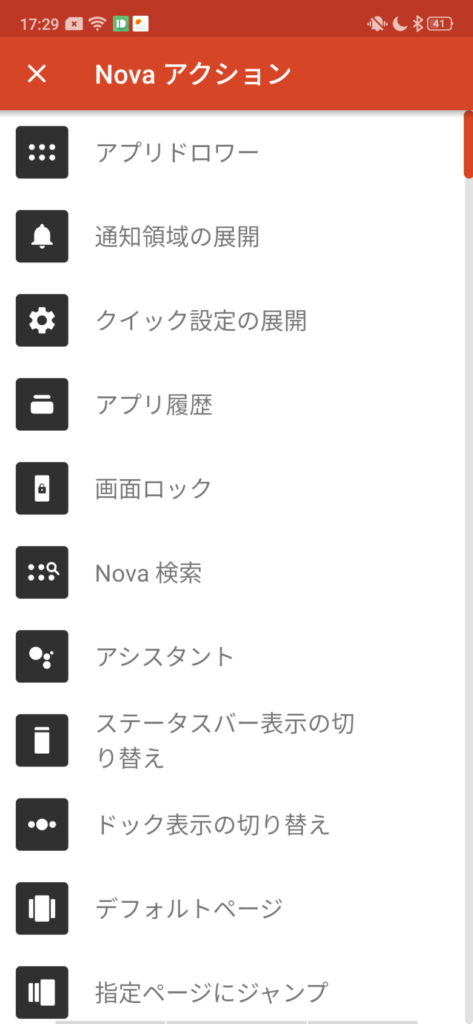
Androidアプリの履歴ボタンをカスタマイズする方法についての記事です。この記事では、Androidアプリの履歴ボタンをカスタマイズする方法を詳しく説明し、基本的なカスタマイズからクリックイベントのカスタマイズまでを紹介します。Androidアプリの開発者がアプリのユーザー体験を向上させるためのヒントを提供することを目指しています。
Androidアプリの履歴ボタンは、アプリのナビゲーションに重要な役割を果たします。ユーザーは履歴ボタンを使用して、前の画面に戻ったり、現在の画面を閉じたりすることができます。ただし、デフォルトの履歴ボタンはアプリのデザインに合わない場合があります。そこで、履歴ボタンをカスタマイズする必要があります。
この記事では、Androidアプリの履歴ボタンをカスタマイズする方法を詳しく説明します。まず、基本的なカスタマイズから始めて、クリックイベントのカスタマイズまでを紹介します。また、実装例を使用して、開発者がアプリのユーザー体験を向上させるためのヒントを提供します。
履歴ボタンの基本的なカスタマイズ
Androidアプリの履歴ボタンをカスタマイズする方法は、アプリのユーザー体験を向上させるための重要な要素です。履歴ボタンは、アプリのナビゲーションを容易にするために使用されますが、デフォルトの履歴ボタンはアプリのデザインに合わない場合があります。そこで、履歴ボタンの基本的なカスタマイズについて説明します。
履歴ボタンの基本的なカスタマイズには、android:drawableUp 属性を使用します。この属性を使用することで、履歴ボタンのアイコンを変更することができます。たとえば、矢印のアイコンを使用したい場合は、android:drawableUp 属性に矢印のアイコンのリソース ID を指定します。さらに、履歴ボタンのテキストを変更することもできます。android:text 属性を使用することで、履歴ボタンのテキストを変更することができます。
履歴ボタンの基本的なカスタマイズは、アプリのデザインに合った履歴ボタンを作成するための第一歩です。ただし、履歴ボタンのカスタマイズはこれだけではありません。次のセクションでは、履歴ボタンの色やサイズをカスタマイズする方法について説明します。
履歴ボタンの色とサイズのカスタマイズ
Androidアプリの履歴ボタンをカスタマイズする方法には、ボタンの色とサイズを変更することが含まれます。ボタンの色をカスタマイズするには、android:tint 属性を使用します。この属性を使用することで、ボタンの色を任意の色に変更することができます。
ボタンのサイズをカスタマイズするには、android:layout_width 属性と android:layout_height 属性を使用します。これらの属性を使用することで、ボタンの幅と高さを任意の値に変更することができます。ただし、ボタンのサイズを変更する場合は、ボタンのレイアウトとデザインに影響を与えないように注意する必要があります。
ボタンの色とサイズをカスタマイズすることで、アプリのユーザー体験を向上させることができます。たとえば、ボタンの色をアプリのブランドカラーに合わせることで、アプリのアイデンティティを強化することができます。また、ボタンのサイズを適切に設定することで、ユーザーがボタンをタップしやすくなるため、アプリの操作性を向上させることができます。
履歴ボタンの背景とパディングのカスタマイズ
Androidアプリの履歴ボタンをカスタマイズする方法の重要な側面として、履歴ボタンの背景とパディングのカスタマイズがあります。背景とパディングをカスタマイズすることで、アプリのユーザー体験を向上させることができます。
履歴ボタンの背景をカスタマイズするには、android:background 属性を使用します。この属性を使用することで、ボタンの背景色や画像を変更することができます。たとえば、ボタンの背景色を白色に変更するには、android:background="#FFFFFF" と指定します。
パディングをカスタマイズするには、android:padding 属性を使用します。この属性を使用することで、ボタンの周囲の余白を調整することができます。たとえば、ボタンの上下左右の余白を 10 ピクセルに設定するには、android:padding="10dp" と指定します。
これらの属性を組み合わせることで、履歴ボタンの背景とパディングをカスタマイズし、アプリのユーザー体験を向上させることができます。たとえば、ボタンの背景色を白色に変更し、上下左右の余白を 10 ピクセルに設定するには、次のように指定します。
xml

<Button

android_layout_width="wrap_content"

android_layout_height="wrap_content"

android_background="#FFFFFF"

android_padding="10dp" />
このように、履歴ボタンの背景とパディングをカスタマイズすることで、アプリのユーザー体験を向上させることができます。
履歴ボタンのクリックイベントのカスタマイズ
Androidアプリの履歴ボタンをカスタマイズする方法の重要な側面として、クリックイベントのカスタマイズがあります。クリックイベントをカスタマイズすることで、ユーザーが履歴ボタンをクリックしたときに特定のアクションを実行することができます。
クリックイベントをカスタマイズするには、OnClickListener を実装する必要があります。OnClickListener は、ボタンがクリックされたときに呼び出されるメソッドを定義するインターフェイスです。開発者は、このインターフェイスを実装することで、ボタンがクリックされたときに特定のアクションを実行することができます。
たとえば、履歴ボタンがクリックされたときに、前の画面に戻るアクションを実行することができます。また、クリックイベントをカスタマイズすることで、ユーザーが履歴ボタンをクリックしたときに特定のメッセージを表示することもできます。クリックイベントのカスタマイズは、Androidアプリの履歴ボタンをカスタマイズする方法の重要な側面であり、開発者がアプリのユーザー体験を向上させるための重要なツールです。
実装例と開発のヒント
Androidアプリの履歴ボタンをカスタマイズする方法は、アプリのユーザー体験を向上させるための重要な要素です。履歴ボタンは、アプリのナビゲーションを容易にするために使用されますが、デフォルトのデザインではアプリのデザインに合わない場合があります。そこで、履歴ボタンをカスタマイズする方法を紹介します。
まず、履歴ボタンの基本的なカスタマイズには、android:drawableUp 属性を使用します。この属性を使用することで、履歴ボタンのアイコンを変更することができます。さらに、android:tint 属性を使用することで、履歴ボタンの色をカスタマイズすることができます。たとえば、履歴ボタンの色をアプリのテーマカラーに合わせることができます。
履歴ボタンのサイズをカスタマイズするには、android:layout_width 属性と android:layout_height 属性を使用します。これらの属性を使用することで、履歴ボタンのサイズを自由に変更することができます。さらに、android:background 属性と android:padding 属性を使用することで、履歴ボタンの背景やパディングをカスタマイズすることができます。
まとめ
Androidアプリの履歴ボタンをカスタマイズする方法は、アプリのユーザー体験を向上させるための重要な要素です。履歴ボタンは、アプリのナビゲーションを容易にするために使用されますが、デフォルトのデザインではアプリのデザインに合わない場合があります。そこで、履歴ボタンをカスタマイズする方法を知ることが重要です。
履歴ボタンのカスタマイズには、android:drawableUp 属性を使用してボタンのアイコンを変更する方法があります。また、android:tint 属性を使用してボタンの色を変更することもできます。さらに、android:layoutwidth 属性と android:layoutheight 属性を使用してボタンのサイズを変更することもできます。
履歴ボタンの背景やパディングをカスタマイズするには、android:background 属性と android:padding 属性を使用します。これにより、アプリのデザインに合った履歴ボタンを作成することができます。さらに、履歴ボタンのクリックイベントをカスタマイズするには、OnClickListener を実装する必要があります。これにより、アプリのユーザー体験を向上させることができます。
まとめ
この記事では、Androidアプリの履歴ボタンをカスタマイズする方法について説明しました。履歴ボタンのカスタマイズは、アプリのユーザー体験を向上させるための重要な要素です。開発者がこの記事を参考にして、アプリのユーザー体験を向上させることを願います。
よくある質問
Androidアプリの履歴ボタンとは何か
Androidアプリの履歴ボタンとは、ナビゲーションバーに表示されるボタンで、ユーザーがアプリ内で移動した履歴を表示します。このボタンは、ユーザーが簡単に前の画面に戻ることができるように設計されています。履歴ボタンは、ActionBarやToolbarとともに使用されることが多いです。
履歴ボタンをカスタマイズする方法は何か
履歴ボタンをカスタマイズするには、AndroidManifest.xmlファイルでandroid:parentActivityName属性を指定する必要があります。この属性は、履歴ボタンを表示するアクティビティの親アクティビティを指定します。さらに、getSupportActionBar().setDisplayHomeAsUpEnabled(true)メソッドを使用して、履歴ボタンを表示する必要があります。カスタマイズするには、ToolbarやActionBarのスタイルを変更することもできます。
履歴ボタンのクリックイベントを処理する方法は何か
履歴ボタンのクリックイベントを処理するには、onOptionsItemSelectedメソッドをオーバーライドする必要があります。このメソッドは、メニュー項目が選択されたときに呼び出されます。履歴ボタンのクリックイベントを処理するには、android.R.id.homeをチェックする必要があります。クリックイベントを処理するには、finish()メソッドを使用して、アクティビティを終了することもできます。
履歴ボタンを実装する例は何か
履歴ボタンを実装する例として、以下のコードを使用できます。
```java
public class MainActivity extends AppCompatActivity {
@Override
protected void onCreate(Bundle savedInstanceState) {
super.onCreate(savedInstanceState);
setContentView(R.layout.activity_main);
getSupportActionBar().setDisplayHomeAsUpEnabled(true);
}
@Override
public boolean onOptionsItemSelected(MenuItem item) {
    if (item.getItemId() == android.R.id.home) {
        finish();
        return true;
    }
    return super.onOptionsItemSelected(item);
}
}
```
このコードは、getSupportActionBar().setDisplayHomeAsUpEnabled(true)メソッドを使用して、履歴ボタンを表示します。さらに、onOptionsItemSelectedメソッドをオーバーライドして、履歴ボタンのクリックイベントを処理します。
コメントを残す
コメントを投稿するにはログインしてください。
関連ブログ記事