
LINEでアプリを送る方法!Androidスマートフォンで友達に簡単シェア

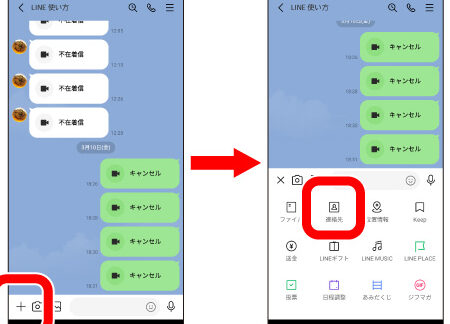
この記事では、LINEでアプリを送る方法について解説します。Androidスマートフォンを使用して、友達にアプリを簡単にシェアする方法を紹介します。LINEのアプリシェア機能を活用することで、友達とのコミュニケーションを活発化させることができます。
Androidで友達にシェアする方法は非常に簡単です。LINEのアプリシェア機能を使用することで、友達にアプリを送ることができます。この機能を使用することで、時間的コストを削減することができます。また、友達とのコミュニケーションを活発化させることができます。
この記事では、LINEでアプリを送る方法について詳しく解説します。LINEのアプリシェア機能を使用する方法や、注意点などについて紹介します。
AndroidスマートフォンでLINEのアプリシェア機能を使用する方法
LINEでアプリを送る方法は非常に簡単です。まず、AndroidスマートフォンでLINEを開きます。次に、友達にシェアしたいアプリを選択し、アプリの詳細ページに移動します。このページで、Androidで友達にシェアするための「シェア」ボタンを探します。
この「シェア」ボタンをタップすると、LINEで友達にシェアするためのメッセージを入力する画面が表示されます。ここで、友達に送りたいメッセージを入力し、「送る」ボタンをタップしてシェアを完了します。LINEのアプリシェア機能を使用することで、友達とのコミュニケーションを活発化させることができます。
また、Androidで友達にシェアする際には、アプリの許可を得ているかどうかを確認する必要があります。許可を得ていない場合、シェアできないアプリがあります。したがって、シェアする前にアプリの許可を確認することが重要です。
アプリシェアの手順
LINEでアプリを送る方法!Androidで友達にシェアは、非常に簡単です。まず、AndroidスマートフォンでLINEを開きます。次に、友達にシェアしたいアプリを選択し、アプリの詳細ページに移動します。このページで、シェアボタンをタップすると、LINEで友達にシェアするためのメッセージを入力する画面が表示されます。
ここで、友達に送るメッセージを入力し、送るボタンをタップしてシェアを完了します。この方法を使用することで、友達とのコミュニケーションを活発化させることができます。また、簡単にシェアできるため、時間的コストを削減することができます。
ただし、アプリの許可を得ていない場合、シェアできないアプリがあります。したがって、シェアする前にアプリの許可を確認する必要があります。LINEでアプリを送る方法!Androidで友達にシェアは、非常に便利な機能です。ぜひ活用してみてください。
アプリシェアの注意点
LINEでアプリを送る方法!Androidで友達にシェア は非常に便利な機能ですが、アプリシェアを行う際にはいくつかの注意点があります。まず、アプリのシェアはアプリの開発者が許可している場合のみ可能です。許可されていないアプリはシェアできないため、シェアしようとしてもエラーが発生します。
また、アプリシェアを行う際には、友達のスマートフォンのOSバージョンやアプリのバージョンも考慮する必要があります。古いバージョンのOSやアプリではシェアできない場合があります。さらに、シェアするアプリのサイズも考慮する必要があります。大きなサイズのアプリはシェアに時間がかかったり、シェアできない場合があります。
これらの注意点を考慮して、アプリシェアを行うことで、友達とのコミュニケーションをスムーズに進めることができます。
まとめ
LINEを使用してアプリを友達にシェアする方法は非常に簡単です。LINEでアプリを送る方法を使用すると、友達とのコミュニケーションを活発化させることができます。また、簡単にシェアできるため、時間的コストを削減することができます。
この機能を使用することで、友達に興味のあるアプリを簡単に紹介することができます。Androidで友達にシェアする場合、LINEのアプリシェア機能を使用することで、友達にアプリを簡単に送ることができます。
ただし、アプリの許可を得ていない場合、シェアできないアプリがあります。したがって、シェアする前にアプリの許可を確認する必要があります。
よくある質問
LINEでアプリを送る方法は?
LINEでアプリを送る方法は、Google Play ストアからアプリの詳細ページを開き、右上の「⋮」メニューをタップして、「アプリを共有」を選択します。その後、共有方法として「LINE」を選択し、送信先を選択して、アプリのリンクを送信します。また、アプリのインストールページのURLを直接LINEのメッセージに貼り付けて送信することもできます。
AndroidスマートフォンでLINEにアプリを送る手順は?
AndroidスマートフォンでLINEにアプリを送る手順は、Google Play ストアからアプリの詳細ページを開き、右上の「⋮」メニューをタップして、「アプリを共有」を選択します。その後、共有方法として「LINE」を選択し、送信先を選択して、アプリのリンクを送信します。送信先のユーザーは、受信したリンクをタップして、アプリのインストールページにアクセスできます。
LINEでアプリを送る際に注意すべき点は?
LINEでアプリを送る際に注意すべき点は、送信するアプリが相手の端末で動作するかどうかを確認することです。相手の端末が古いバージョンのAndroidを搭載している場合、一部のアプリが動作しない可能性があります。また、アプリのサイズも注意すべき点です。大きいサイズのアプリを送信すると、相手の端末のストレージ容量を圧迫する可能性があります。
LINEでアプリを送る方法がわからない場合の対処法は?
LINEでアプリを送る方法がわからない場合の対処法は、LINEの公式ヘルプページを参照することです。公式ヘルプページには、LINEの使い方に関する様々な情報が掲載されており、アプリを送る方法も解説されています。また、Google Play ストアのヘルプページも参照することができます。ヘルプページには、Google Play ストアの使い方に関する情報が掲載されており、アプリを共有する方法も解説されています。
コメントを残す
コメントを投稿するにはログインしてください。
関連ブログ記事