
Androidアプリ開発:エラーメッセージを表示する方法とデバッグのポイント

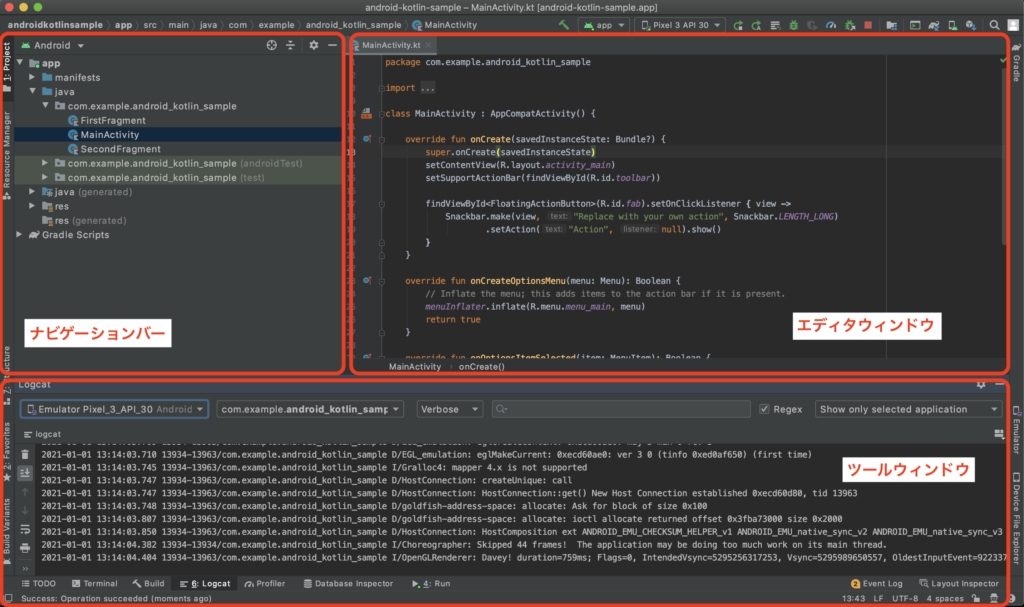
Androidでエラーメッセージを表示する方法:デバッグは、アプリケーションの品質を向上させるために非常に重要です。エラーメッセージを適切に表示することで、ユーザーはアプリケーションの問題を理解し、開発者は問題を解決するための貴重な情報を得ることができます。この記事では、Androidアプリケーションでエラーメッセージを表示する方法と、デバッグのポイントについて説明します。
Androidアプリケーションの開発において、エラーメッセージの表示はユーザーの体験を向上させるために不可欠です。エラーメッセージを適切に表示することで、ユーザーはアプリケーションの問題を理解し、開発者は問題を解決するための貴重な情報を得ることができます。Androidでは、エラーメッセージを表示するために、Toastメッセージ、AlertDialog、Snackbarなどの方法があります。
エラーメッセージの表示には、ユーザーの体験を考慮する必要があります。エラーメッセージを適切に表示することで、ユーザーの忠誠心を高めることができます。したがって、開発者はエラーメッセージの表示を慎重に設計し、ユーザーのニーズに応える必要があります。この記事では、Androidアプリケーションでエラーメッセージを表示する方法と、デバッグのポイントについて詳しく説明します。
Androidアプリ開発におけるエラーメッセージの重要性
Androidアプリケーションの開発において、エラーメッセージの表示は非常に重要な要素です。エラーメッセージを適切に表示することで、ユーザーの体験を向上させることができます。ユーザーがアプリケーションを使用中にエラーが発生した場合、適切なエラーメッセージを表示することで、ユーザーがエラーの原因を理解し、適切な対処を行うことができます。
Androidでエラーメッセージを表示する方法:デバッグ は、開発者がアプリケーションの品質を向上させるために非常に重要です。エラーメッセージを表示することで、開発者はアプリケーションの問題点を特定し、修正することができます。さらに、エラーメッセージを分析することで、開発者はアプリケーションのパフォーマンスを向上させることができます。
エラーメッセージの表示には、ユーザーの体験を考慮する必要があります。エラーメッセージを適切に表示することで、ユーザーの忠誠心を高めることができます。ユーザーがアプリケーションを使用中にエラーが発生した場合、適切なエラーメッセージを表示することで、ユーザーがアプリケーションを再度使用する可能性を高めることができます。
エラーメッセージを表示する方法
Androidアプリケーションの開発において、エラーメッセージの表示は非常に重要な要素です。エラーメッセージを適切に表示することで、ユーザーの体験を向上させることができます。Androidでエラーメッセージを表示する方法は、主にToastメッセージ、AlertDialog、Snackbarなどの方法があります。
Toastメッセージは、簡単にエラーメッセージを表示することができます。Toastメッセージは、画面上に一時的に表示されるメッセージであり、ユーザーが操作を続けることができます。ただし、Toastメッセージは、多くの情報を表示することができません。したがって、エラーメッセージが複雑な場合、AlertDialogやSnackbarを使用することが推奨されます。
AlertDialogは、より多くの情報を表示することができます。AlertDialogは、ユーザーに確認を求めることができ、ユーザーが操作を続けることができます。Snackbarは、画面下部に表示されるメッセージであり、ユーザーが操作を続けることができます。Snackbarは、エラーメッセージを表示するだけでなく、ユーザーにアクションを求めることができます。したがって、デバッグの際には、エラーメッセージを適切に表示する方法を選択することが重要です。
Toastメッセージを使用する方法
Androidアプリケーションの開発において、エラーメッセージの表示は非常に重要な要素です。Androidでエラーメッセージを表示する方法:デバッグにおいて、Toastメッセージは簡単にエラーメッセージを表示することができます。Toastメッセージは、画面上に一時的に表示されるメッセージであり、ユーザーにエラーの発生を通知することができます。
Toastメッセージを使用するには、Toast.makeText()メソッドを使用します。このメソッドは、コンテキスト、メッセージ、表示時間を引数として受け取ります。たとえば、Toast.makeText(this, "エラーが発生しました", Toast.LENGTH_SHORT).show()と記述すると、"エラーが発生しました"というメッセージが一時的に表示されます。
Toastメッセージは、エラーメッセージを表示するための最も簡単な方法ですが、ユーザーに多くの情報を提供することはできません。したがって、エラーの原因や解決方法をユーザーに通知する必要がある場合は、他の方法を使用する必要があります。
AlertDialogを使用する方法
AlertDialogは、Androidでエラーメッセージを表示する方法の一つです。AlertDialogを使用することで、ユーザーにエラーメッセージを通知し、ユーザーの操作を促すことができます。AlertDialogは、Androidでエラーメッセージを表示する方法:デバッグにおいて重要な役割を果たします。
AlertDialogを使用するには、まずAlertDialog.Builderクラスをインスタンス化する必要があります。次に、setTitle()メソッドやsetMessage()メソッドを使用して、エラーメッセージのタイトルと内容を設定します。最後に、show()メソッドを呼び出して、AlertDialogを表示します。
AlertDialogを使用することで、ユーザーにエラーメッセージを通知するだけでなく、ユーザーの操作を促すこともできます。たとえば、PositiveButtonやNegativeButtonを設定することで、ユーザーにエラーメッセージに対する操作を促すことができます。 Androidでエラーメッセージを表示する方法:デバッグにおいて、AlertDialogは非常に有効な方法です。
Snackbarを使用する方法
Androidでエラーメッセージを表示する方法:デバッグにおいて、Snackbarは重要な役割を果たします。Snackbarは、画面下部に表示されるメッセージボックスであり、ユーザーにエラーメッセージを通知するのに適しています。Snackbarを使用することで、ユーザーは現在のタスクを中断せずにエラーメッセージを確認することができます。
Snackbarを使用する方法は、非常に簡単です。まず、Snackbarのインスタンスを生成し、次にmake()メソッドを呼び出してSnackbarのレイアウトを設定します。最後に、show()メソッドを呼び出してSnackbarを表示します。Snackbarの表示時間は、LENGTH_SHORT、LENGTH_LONG、LENGTH_INDEFINITEの3種類があります。
Snackbarの主な利点は、ユーザーにエラーメッセージを通知するのに適していることです。また、Snackbarは、ユーザーが現在のタスクを中断せずにエラーメッセージを確認できるため、ユーザーの体験を向上させることができます。ただし、Snackbarは、重要なエラーメッセージを通知するのには不向きです。重要なエラーメッセージを通知するには、AlertDialogを使用することが推奨されます。
デバッグのポイント
Androidでエラーメッセージを表示する方法:デバッグは、アプリケーションの品質を向上させるために非常に重要です。エラーメッセージを適切に表示することで、ユーザーはアプリケーションの問題を理解し、開発者は問題を解決するための貴重な情報を得ることができます。
エラーメッセージを表示する際には、ユーザーの体験を考慮する必要があります。エラーメッセージは、ユーザーがアプリケーションを使用する際に発生する問題を通知するために使用されます。したがって、エラーメッセージは、ユーザーが理解しやすい形式で表示される必要があります。たとえば、エラーメッセージには、問題の原因と解決方法が記載されている必要があります。
Androidでは、エラーメッセージを表示するために、Toastメッセージ、AlertDialog、Snackbarなどの方法があります。Toastメッセージは、簡単にエラーメッセージを表示することができますが、AlertDialogは、より多くの情報を表示することができます。Snackbarは、エラーメッセージを表示するとともに、ユーザーがアクションを実行することができます。エラーメッセージの表示には、ユーザーの体験を考慮する必要があります。エラーメッセージを適切に表示することで、ユーザーの忠誠心を高めることができます。
エラーメッセージの表示とユーザーの体験
Androidアプリケーションの開発において、エラーメッセージの表示は非常に重要な要素です。エラーメッセージを適切に表示することで、ユーザーの体験を向上させることができます。ユーザーがアプリケーションを使用しているときにエラーが発生した場合、適切なエラーメッセージを表示することで、ユーザーがエラーの原因を理解し、適切な対処を行うことができます。
Androidでエラーメッセージを表示する方法:デバッグ は、開発者がアプリケーションの品質を向上させるために非常に重要です。エラーメッセージを表示する方法には、Toastメッセージ、AlertDialog、Snackbarなどの方法があります。Toastメッセージは、簡単にエラーメッセージを表示することができますが、AlertDialogは、より多くの情報を表示することができます。エラーメッセージの表示には、ユーザーの体験を考慮する必要があります。
エラーメッセージを適切に表示することで、ユーザーの忠誠心を高めることができます。ユーザーがアプリケーションを使用しているときにエラーが発生した場合、適切なエラーメッセージを表示することで、ユーザーがエラーの原因を理解し、適切な対処を行うことができます。さらに、エラーメッセージを分析することで、開発者はアプリケーションの品質を向上させることができます。
まとめ
Androidでエラーメッセージを表示する方法:デバッグは、アプリケーションの品質を向上させるために非常に重要です。エラーメッセージを適切に表示することで、ユーザーはアプリケーションの問題を理解し、開発者は問題を解決するための貴重な情報を得ることができます。
Androidでは、エラーメッセージを表示するために、Toastメッセージ、AlertDialog、Snackbarなどの方法があります。Toastメッセージは、簡単にエラーメッセージを表示することができますが、AlertDialogは、より多くの情報を表示することができます。Snackbarは、画面下部にエラーメッセージを表示することができます。これらの方法を適切に使用することで、ユーザーの体験を向上させることができます。
エラーメッセージの表示には、ユーザーの体験を考慮する必要があります。エラーメッセージを適切に表示することで、ユーザーの忠誠心を高めることができます。さらに、エラーメッセージを分析することで、アプリケーションの問題を解決するための貴重な情報を得ることができます。したがって、Androidでエラーメッセージを表示する方法:デバッグは、アプリケーションの品質を向上させるために非常に重要です。
まとめ
Androidアプリケーションの開発において、エラーメッセージの表示は非常に重要な要素です。エラーメッセージを適切に表示することで、ユーザーの体験を向上させることができます。エラーメッセージの表示には、ユーザーの体験を考慮する必要があります。エラーメッセージを適切に表示することで、ユーザーの忠誠心を高めることができます。
よくある質問
Androidアプリ開発でエラーメッセージを表示する方法は?
Androidアプリ開発でエラーメッセージを表示する方法は、ToastやAlertDialogを使用する方法があります。Toastは、画面上に一時的に表示されるメッセージで、ユーザーにエラーを通知するのに適しています。一方、AlertDialogは、ユーザーにエラーを通知し、確認やキャンセルなどのアクションを求めることができます。さらに、Logcatを使用して、エラーメッセージをログに出力することもできます。これにより、開発者はエラーの原因を調査し、デバッグを行うことができます。
Androidアプリ開発でデバッグするポイントは?
Androidアプリ開発でデバッグするポイントは、エラーメッセージの内容、スタックトレース、変数の値などです。エラーメッセージの内容から、エラーの原因を推測することができます。スタックトレースから、エラーが発生した場所を特定することができます。変数の値を調べることで、エラーの原因をより詳しく調査することができます。また、ブレークポイントを設定して、デバッガーを使用して、コードの実行を停止し、変数の値を調べることもできます。
Androidアプリ開発でエラーメッセージを表示する際の注意点は?
Androidアプリ開発でエラーメッセージを表示する際の注意点は、ユーザーに不要な情報を表示しないことです。エラーメッセージには、エラーの原因や解決方法など、ユーザーに必要な情報のみを表示する必要があります。また、エラーメッセージの表示方法も重要です。例えば、エラーメッセージを表示する際に、ダイアログボックスを使用する場合、ユーザーがダイアログボックスを閉じることができるようにする必要があります。
Androidアプリ開発でデバッグツールを使用する方法は?
Androidアプリ開発でデバッグツールを使用する方法は、Android Studioに搭載されているデバッガーを使用する方法があります。デバッガーを使用することで、コードの実行を停止し、変数の値を調べることができます。また、Logcatを使用して、エラーメッセージをログに出力することもできます。さらに、Android Debug Bridge (ADB)を使用して、デバイスに接続し、デバッグを行うこともできます。
コメントを残す
コメントを投稿するにはログインしてください。
関連ブログ記事