
Android AutoでYouTube Musicを聴く方法と設定の解説

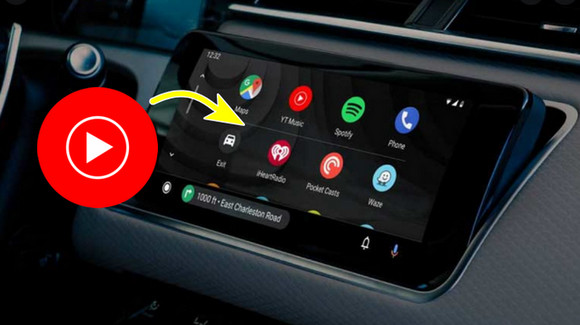
この記事では、Android AutoでYouTube Musicを聴く方法について詳しく解説します。Android Autoは、スマートフォンとの連携によって、車内での情報検索やナビゲーション、音楽の再生などを手軽に行うことができる機能です。YouTube MusicをAndroid Autoで使うには、特別な設定や操作が必要です。
Android AutoでYouTube Musicを聴くためには、まずYouTube Musicアプリをダウンロードし、Android Autoに対応するように設定する必要があります。また、Android Auto設定画面でのProjection modeのオンや、YouTube Music AutoやAutoTubeなどのアプリケーションの許可も必要です。
この記事では、これらの設定方法や操作について詳しく説明し、Android AutoでYouTube Musicを聴く際の制限事項や注意点についても触れます。Android AutoとYouTube Musicを使用しているユーザーにとっては役立つ情報となっているでしょう。
Android AutoとYouTube Musicの概要
Android AutoでYouTube Musicを聴く方法は、スマートフォンと車の連携によって実現されます。Android Autoは、Googleが開発した車内用のオペレーティングシステムであり、スマートフォンとの連携によって、車内での情報検索やナビゲーション、音楽の再生などを手軽に行うことができます。
YouTube Musicは、YouTubeが提供する音楽ストリーミングサービスであり、膨大な音楽ライブラリを提供しています。Android AutoでYouTube Musicを聴くことで、車内で好きな音楽を楽しむことができます。しかし、Android AutoでYouTube Musicを聴くには、特別な設定や操作が必要です。
この記事では、Android AutoでYouTube Musicを聴くための方法を詳しく紹介します。具体的には、Android Autoに対応するYouTube Musicアプリのダウンロード、Android Auto設定画面でのProjection modeのオン、YouTube Music AutoやAutoTubeなどのアプリケーションの許可、音楽ライブラリの使用方法などについて説明します。
Android AutoでYouTube Musicを聴くための準備
Android AutoでYouTube Musicを聴くためには、まずAndroid AutoでYouTube Musicを聴く方法を理解する必要があります。Android Autoは、スマートフォンとの連携によって、車内での情報検索やナビゲーション、音楽の再生などを手軽に行うことができる機能です。YouTube MusicをAndroid Autoで使うには、特別な設定や操作が必要です。
まず、Android Autoに対応するYouTube Musicアプリをダウンロードする必要があります。YouTube Musicアプリは、Google Playストアからダウンロードできます。ダウンロードが完了したら、Android Auto設定画面でProjection modeをオンにする必要があります。これにより、YouTube MusicアプリがAndroid Autoで使用できるようになります。
また、YouTube Music AutoやAutoTubeなどのアプリケーションの許可も必要です。これらのアプリケーションは、YouTube MusicをAndroid Autoで使用できるようにするためのブリッジアプリケーションです。許可が完了したら、音楽ライブラリを使用して、好きな音楽を聴くことができます。ただし、Android AutoでYouTube Musicを聴く際の制限事項や注意点についても理解する必要があります。
YouTube Musicアプリのダウンロードとインストール
Android AutoでYouTube Musicを聴く方法の第一歩は、スマートフォンにYouTube Musicアプリをダウンロードしてインストールすることです。YouTube Musicアプリは、Google Playストアから無料でダウンロードできます。インストールが完了したら、YouTube Musicアプリを起動して、Googleアカウントでログインします。
ログインが完了したら、YouTube Musicアプリのホーム画面が表示されます。ここで、音楽の再生や検索、プレイリストの作成など、YouTube Musicの基本的な機能を利用できます。ただし、Android AutoでYouTube Musicを聴くには、さらに設定が必要です。
次のステップでは、Android Auto設定画面でのProjection modeのオンについて説明します。Projection modeをオンにすることで、Android AutoでYouTube Musicアプリを利用できるようになります。
Android Auto設定画面でのProjection modeのオン
Android AutoでYouTube Musicを聴く方法には、Android Auto設定画面でのProjection modeのオンが必要です。Projection modeとは、Android Autoがスマートフォンの画面を車載機器に投影する機能です。この機能をオンにすることで、YouTube Musicアプリを車載機器の画面で操作することができます。
Projection modeをオンにするには、Android Auto設定画面を開き、「接続先」を選択します。次に、「車載機器」を選択し、「Projection mode」をオンにします。これで、YouTube Musicアプリが車載機器の画面に表示され、操作できるようになります。
ただし、Projection modeをオンにするには、車載機器がAndroid Autoに対応している必要があります。また、スマートフォンと車載機器が同じWi-Fiネットワークに接続されている必要があります。したがって、車載機器の設定とスマートフォンの設定を確認する必要があります。
YouTube Music AutoやAutoTubeなどのアプリケーションの許可
Android AutoでYouTube Musicを聴く方法には、YouTube Music AutoやAutoTubeなどのアプリケーションの許可が必要です。これらのアプリケーションは、Android AutoでYouTube Musicを再生するための特別な機能を提供しています。許可を与えることで、Android AutoでYouTube Musicを聴くことができるようになります。
YouTube Music AutoやAutoTubeなどのアプリケーションの許可は、Android Autoの設定画面から行うことができます。設定画面を開き、「接続済みのアプリ」または「許可されたアプリ」などの項目を探します。ここで、YouTube Music AutoやAutoTubeなどのアプリケーションを見つけて、許可を与えるボタンをクリックします。
許可を与えた後、Android AutoでYouTube Musicを再生することができるようになります。ただし、ビデオ再生はできないため、音楽のみを再生することができます。また、バックグラウンド再生もできないため、画面が消えたら音楽の再生も停止します。これらの制限事項に注意して、Android AutoでYouTube Musicを聴くようにしてください。
音楽ライブラリの使用方法
Android AutoでYouTube Musicを聴く方法には、音楽ライブラリの使用が不可欠です。YouTube MusicアプリをAndroid Autoで使用するには、まずスマートフォンにYouTube Musicアプリをダウンロードし、インストールする必要があります。次に、Android Auto設定画面でProjection modeをオンにし、YouTube Music AutoやAutoTubeなどのアプリケーションの許可を与える必要があります。
音楽ライブラリを使用するには、YouTube Musicアプリでログインし、音楽ライブラリにアクセスする必要があります。音楽ライブラリには、ユーザーがアップロードした音楽ファイルや、YouTube Musicのサブスクリプションに含まれる音楽コンテンツが保存されています。Android AutoでYouTube Musicを聴く際には、音楽ライブラリから音楽を選択し、再生することができます。
また、音楽ライブラリの使用方法には、プレイリストの作成や音楽のダウンロードなどがあります。プレイリストを作成することで、ユーザーは好きな音楽をまとめて再生することができます。音楽をダウンロードすることで、オフラインでの再生が可能になります。これらの機能を使用することで、Android AutoでYouTube Musicを聴く際の利便性が向上します。
Android AutoでYouTube Musicを聴く際の制限事項と注意点
Android AutoでYouTube Musicを聴く方法には、いくつかの制限事項と注意点があります。まず、Android AutoではYouTube Musicのビデオ再生ができません。つまり、曲のミュージックビデオやライブ映像などは再生できません。また、バックグラウンド再生もできません。つまり、アプリを閉じると音楽の再生が停止します。
これらの制限事項は、Android Autoの仕様上の制限によるものです。Android Autoは、車内での安全性を優先するため、ビデオ再生やバックグラウンド再生を制限しています。したがって、YouTube MusicをAndroid Autoで聴く場合は、これらの制限事項に注意する必要があります。
また、Android AutoでYouTube Musicを聴くには、スマートフォンのデータ通信が必要です。つまり、データ通信の料金が発生する可能性があります。したがって、データ通信の料金プランを確認する必要があります。さらに、Android AutoでYouTube Musicを聴くには、スマートフォンのバッテリーが消耗する可能性があります。したがって、スマートフォンのバッテリーの残量に注意する必要があります。
まとめ
Android AutoでYouTube Musicを聴く方法は、スマートフォンと車の連携によって実現できます。Android Autoは、車内での情報検索やナビゲーション、音楽の再生などを手軽に行うことができる機能です。YouTube MusicをAndroid Autoで使うには、特別な設定や操作が必要です。
まず、Android Autoに対応するYouTube Musicアプリをダウンロードする必要があります。Google Playストアからダウンロードできます。次に、Android Auto設定画面でProjection modeをオンにする必要があります。これにより、YouTube MusicアプリがAndroid Autoに接続されます。
また、YouTube Music AutoやAutoTubeなどのアプリケーションの許可も必要です。これらのアプリケーションは、YouTube MusicをAndroid Autoで再生するためのブリッジとして機能します。許可後、音楽ライブラリを使用して、好きな曲を再生することができます。
ただし、Android AutoでYouTube Musicを聴く際には、制限事項や注意点があります。例えば、ビデオ再生ができない、バックグラウンド再生ができないなどです。これらの制限事項を理解しておくことで、スムーズにYouTube Musicを楽しむことができます。
よくある質問
Android AutoでYouTube Musicを聴く方法は?
Android AutoでYouTube Musicを聴くには、まずAndroid Autoアプリをインストールし、スマートフォンと車載機器を接続する必要があります。その後、Android Autoのホーム画面からYouTube Musicアプリを起動し、ログインしてください。ログイン後は、ホーム画面からおすすめの曲やプレイリストを選択して再生できます。また、音声コマンドを使用して曲を検索したり、再生したりすることもできます。
Android AutoでYouTube Musicを使用するための設定は?
Android AutoでYouTube Musicを使用するには、スマートフォンと車載機器の両方で設定を行う必要があります。まず、スマートフォンでAndroid Autoアプリをインストールし、設定画面からYouTube Musicを有効にします。その後、車載機器でAndroid Autoを起動し、スマートフォンと接続してください。接続後は、Android Autoの設定画面からYouTube Musicを選択し、ログインしてください。
Android AutoでYouTube Musicの曲を検索する方法は?
Android AutoでYouTube Musicの曲を検索するには、音声コマンドを使用するのが最も簡単です。Android Autoのホーム画面からマイクアイコンをタップし、曲名やアーティスト名を音声で入力してください。入力後は、検索結果から目的の曲を選択して再生できます。また、キーボードを使用して曲を検索することもできますが、運転中は音声コマンドを使用することをお勧めします。
Android AutoでYouTube Musicの再生が途切れるのはなぜ?
Android AutoでYouTube Musicの再生が途切れるのは、主にインターネット接続の問題が原因です。車載機器のインターネット接続が不安定な場合、再生が途切れることがあります。また、バッテリー残量が少ない場合も再生が途切れることがあります。再生が途切れた場合は、インターネット接続を確認し、バッテリー残量を確認してください。
コメントを残す
コメントを投稿するにはログインしてください。
関連ブログ記事