
UnityでAndroid実機テスト: アプリ開発の最終段階と品質確認の方法

UnityでAndroid実機テストは、アプリ開発の最終段階における非常に重要なステップです。このテストでは、アプリケーションのパフォーマンス、スタビリティ、ユーザー体験など、総合的な品質を確認します。実機テストを行うことで、アプリケーションの互換性やパフォーマンスを確認し、開発者自身がアプリケーションの問題や不具合に気付くことができます。
この記事では、UnityでAndroid実機テストの方法と重要性について詳しく説明します。アプリ開発の最終段階における品質確認の方法や、実機テストの環境設定、ビルド設定の調整、テスト結果の分析などについても触れます。アプリ開発の最終段階における品質確認の重要性を理解し、効果的な実機テストの方法を学ぶことで、アプリケーションの品質を向上させることができます。
UnityでAndroid実機テストの重要性
UnityでAndroid実機テスト は、アプリ開発の最終段階における非常に重要なステップです。このテストでは、アプリケーションのパフォーマンス、スタビリティ、ユーザー体験など、総合的な品質を確認します。実機テストを行うことで、アプリケーションの互換性やパフォーマンスを確認し、開発者自身がアプリケーションの問題や不具合に気付くことができます。
アプリ開発の最終段階では、実機テストは必須のステップとなります。実機テストを行わない場合、アプリケーションの品質が低下し、ユーザー満足度が下がる可能性があります。したがって、UnityでAndroid実機テスト は、アプリ開発の最終段階における重要なステップとなります。
実機テストを行うことで、アプリケーションのパフォーマンスやスタビリティを確認し、問題や不具合を早期に発見することができます。これにより、アプリケーションの品質を向上させ、ユーザー満足度を高めることができます。さらに、実機テストを行うことで、アプリケーションの互換性を確認し、さまざまなデバイスやOSでの動作を確認することができます。
実機テストの準備: 環境設定とビルド設定
UnityでAndroid実機テストを行うには、まず環境設定とビルド設定を準備する必要があります。環境設定では、開発環境のセットアップ、Android SDKのインストール、Unityのバージョン設定などを行います。ビルド設定では、アプリケーションのビルド設定、プラットフォームの選択、ビルドオプションの設定などを行います。これらの設定を正しく行うことで、実機テストの準備が整います。
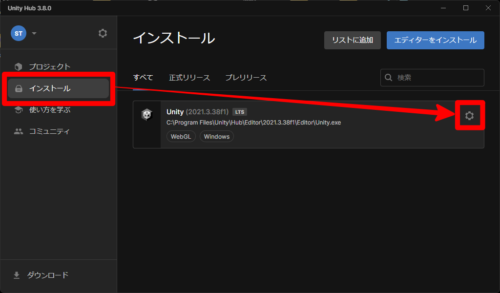
実機テストの環境設定では、開発環境のセットアップが重要です。Unityの開発環境をセットアップするには、Unity Hubをインストールし、Unityのバージョンを選択する必要があります。また、Android SDKをインストールし、環境変数を設定する必要があります。これらの設定を正しく行うことで、実機テストの環境が整います。
ビルド設定では、アプリケーションのビルド設定が重要です。ビルド設定では、プラットフォームの選択、ビルドオプションの設定、アプリケーションの署名などを行います。これらの設定を正しく行うことで、アプリケーションのビルドが成功します。 アプリ開発の最終段階では、ビルド設定の確認が重要です。ビルド設定を確認することで、アプリケーションの品質を確保できます。
実機テストの方法とテスト結果の分析
UnityでAndroid実機テスト は、アプリ開発の最終段階における非常に重要なステップです。このテストでは、アプリケーションのパフォーマンス、スタビリティ、ユーザー体験など、総合的な品質を確認します。実機テストを行うには、環境設定の準備、ビルド設定の調整、実機テストの方法、テスト結果の分析、問題のトラッキングなど、各種のステップを実施する必要があります。
実機テストの方法としては、まずアプリケーションをAndroidデバイスにインストールし、実際に使用してみるという方法があります。この方法では、アプリケーションの動作、レスポンス、ユーザーインターフェイスなどを確認できます。また、実機テストでは、アプリケーションのパフォーマンスを測定するために、ベンチマークテストを実施することもできます。
テスト結果の分析は、実機テストの重要なステップです。テスト結果を分析することで、アプリケーションの問題や不具合を特定し、改善策を講じることができます。テスト結果の分析には、エラーログの確認、パフォーマンスデータの分析、ユーザー体験の評価などが含まれます。アプリ開発の最終段階 では、テスト結果の分析を通じて、アプリケーションの品質を向上させることができます。
問題のトラッキングと品質確認
UnityでAndroid実機テスト は、アプリ開発の最終段階における非常に重要なステップです。このテストでは、アプリケーションのパフォーマンス、スタビリティ、ユーザー体験など、総合的な品質を確認します。実機テストを行うことで、アプリケーションの互換性やパフォーマンスを確認し、開発者自身がアプリケーションの問題や不具合に気付くことができます。
実機テストの結果を分析することで、開発者はアプリケーションの問題点を特定し、修正することができます。このプロセスは、アプリ開発の最終段階 で非常に重要です。問題のトラッキングと品質確認は、実機テストの重要な側面です。開発者は、テスト結果を分析し、問題点を特定し、修正することで、アプリケーションの品質を向上させることができます。
実機テストの結果を分析する際には、開発者はアプリケーションのパフォーマンス、スタビリティ、ユーザー体験など、総合的な品質を確認する必要があります。このプロセスは、UnityでAndroid実機テスト の重要な側面です。開発者は、テスト結果を分析し、問題点を特定し、修正することで、アプリケーションの品質を向上させることができます。
まとめ
UnityでAndroid実機テストは、アプリ開発の最終段階における非常に重要なステップです。このテストでは、アプリケーションのパフォーマンス、スタビリティ、ユーザー体験など、総合的な品質を確認します。実機テストを行うことで、アプリケーションの互換性やパフォーマンスを確認し、開発者自身がアプリケーションの問題や不具合に気付くことができます。
実機テストを行うには、環境設定の準備、ビルド設定の調整、実機テストの方法、テスト結果の分析、問題のトラッキングなど、各種のステップを実施する必要があります。これらのステップを実施することで、アプリケーションの品質を確保し、ユーザーに最高の体験を提供することができます。
アプリ開発の最終段階では、実機テストは必須のステップです。実機テストを行うことで、アプリケーションの品質を確認し、問題や不具合を修正することができます。これにより、アプリケーションの信頼性とユーザー満足度を向上させることができます。
よくある質問
UnityでAndroid実機テストを行う必要があるのはなぜですか?
UnityでAndroid実機テストを行う必要があるのは、アプリの品質を確保し、ユーザーに最高の体験を提供するためです。実機テストでは、アプリが実際のAndroidデバイスで正常に動作することを確認できます。これは、エミュレータやシミュレータでは再現できないハードウェア固有の問題を検出するのに役立ちます。また、実機テストでは、アプリのパフォーマンス、グラフィックス、サウンドなどの要素を実際のデバイスで確認できます。これにより、アプリの品質を向上させ、ユーザーの満足度を高めることができます。
UnityでAndroid実機テストを行うにはどのような準備が必要ですか?
UnityでAndroid実機テストを行うには、Androidデバイス、USBケーブル、および開発環境が必要です。開発環境には、Unityエディター、Android SDK、Java Development Kit (JDK) などが含まれます。また、デバイスを開発モードに設定し、USBデバッグを有効にする必要があります。これにより、デバイスと開発環境間の通信が可能になります。さらに、テストを実行するには、テストフレームワークやテストツールを用意する必要があります。
UnityでAndroid実機テストを行う際に注意すべき点は何ですか?
UnityでAndroid実機テストを行う際に注意すべき点は、デバイスの互換性です。アプリがすべてのAndroidデバイスで正常に動作することを確認する必要があります。また、デバイスのスペック、OSバージョン、画面サイズなどの要素を考慮する必要があります。さらに、テストを実行する際には、バッテリーの消耗、メモリの使用量、ネットワークの接続などの要素を監視する必要があります。これにより、アプリの品質を確保し、ユーザーの満足度を高めることができます。
UnityでAndroid実機テストの結果を分析するにはどのような方法がありますか?
UnityでAndroid実機テストの結果を分析するには、テストレポートやログファイルを使用できます。テストレポートには、テストの結果、エラーの詳細、パフォーマンスのデータなどが含まれます。また、ログファイルには、アプリの動作、エラーの発生、システムのイベントなどが記録されています。これらのデータを分析することで、アプリの品質を向上させ、ユーザーの満足度を高めることができます。さらに、データ可視化ツールや分析ツールを使用することで、テストの結果をより詳細に分析することができます。
コメントを残す
コメントを投稿するにはログインしてください。
関連ブログ記事