
Androidタブレットをモニター代わりに使う方法と設定のコツ

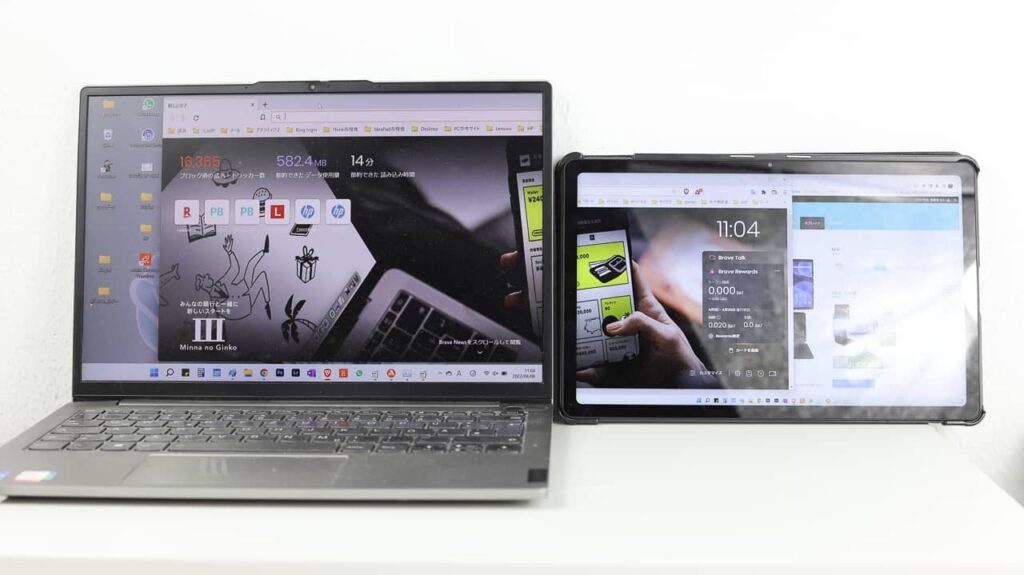
この記事では、Androidタブレットをモニター代わりに使う方法について詳しく説明します。Androidタブレットをモニター代わりに使うことで、スペースの節約やコスト削減が期待できます。ただし、適切なAndroidタブレットを選び、設定の調整を行う必要があります。
Androidタブレットをモニター代わりに使う方法は、主にリモートワークやモバイルワークに役立ちます。例えば、外出先で作業する際に、ノートパソコンのモニターとしてAndroidタブレットを使用することができます。また、デスクワークにおいても、メインモニターの補助としてAndroidタブレットを使用することができます。
この記事では、Androidタブレットをモニター代わりに使う方法の基本的な原理や設定の方法について説明します。また、Androidタブレットをモニター代わりに使うことの利点や注意点についても触れます。
Androidタブレットをモニター代わりに使う利点と注意点
Androidタブレットをモニター代わりに使う方法は、スペースの節約やコスト削減を実現するための有効な手段です。モニターを購入する必要がなくなるため、コストを削減できます。また、Androidタブレットはモニターに比べて小型軽量であるため、スペースの節約にもつながります。
ただし、Androidタブレットをモニター代わりに使う方法にはいくつかの注意点があります。まず、デバイスの互換性を確認する必要があります。Androidタブレットと接続するデバイスが互換性があるかどうかを確認する必要があります。また、ネットワークの安定性も重要です。Androidタブレットをモニター代わりに使うには、安定したネットワーク接続が必要です。
さらに、パフォーマンスの低下も注意点の一つです。Androidタブレットをモニター代わりに使うと、パフォーマンスが低下する可能性があります。これは、Androidタブレットの処理能力やメモリ容量がモニターに比べて低いためです。したがって、Androidタブレットをモニター代わりに使う前に、デバイスのスペックを確認する必要があります。
Androidタブレットの選び方
Androidタブレットをモニター代わりに使うためには、適切なデバイスを選ぶことが重要です。Androidタブレットをモニター代わりに使う方法を検討する際には、タブレットのサイズ、解像度、プロセッサ、メモリ、ストレージ容量などを考慮する必要があります。一般的に、モニター代わりに使うには、10インチ以上のサイズとフルHD以上の解像度が推奨されます。また、プロセッサはクアッドコア以上、メモリは2GB以上、ストレージ容量は16GB以上が望ましいです。
また、AndroidタブレットのOSバージョンも重要な要素です。Androidタブレットをモニター代わりに使う方法を検討する際には、Android 8.0以上のバージョンが推奨されます。これは、Android 8.0以上のバージョンでは、画面分割機能やマルチウィンドウ機能がサポートされているため、モニター代わりに使うのに適しています。
さらに、Androidタブレットの接続性も考慮する必要があります。Androidタブレットをモニター代わりに使う方法を検討する際には、Wi-FiやUSB-Cなどの接続オプションを備えたタブレットが推奨されます。これにより、タブレットを簡単にPCや他のデバイスに接続することができます。
Androidタブレットをモニター代わりに使う方法
Androidタブレットをモニター代わりに使う方法は、スペースの節約やコスト削減を実現するための有効な手段です。ただし、適切なAndroidタブレットを選び、設定の調整を行う必要があります。Androidタブレットをモニター代わりに使うことで、デスクトップ環境を簡単に構築することができます。
Androidタブレットをモニター代わりに使うためには、ハードウェアのスペックを考慮する必要があります。特に、ディスプレイの解像度、プロセッサの性能、メモリ容量が重要です。また、OSバージョンも重要な要素です。最新のOSバージョンを搭載したAndroidタブレットを選ぶことで、安定した動作と最新の機能を利用することができます。
Androidタブレットをモニター代わりに使うためには、設定の調整も必要です。特に、ディスプレイの設定、音声の設定、ネットワークの設定が重要です。また、副画面の設定も必要です。副画面を設定することで、複数のアプリケーションを同時に表示することができます。
設定の調整と副画面の設定
Androidタブレットをモニター代わりに使う方法では、設定の調整が非常に重要です。まず、Androidタブレットの設定メニューから「開発者向けオプション」を有効にする必要があります。これにより、デバイスの詳細な設定が可能になります。
次に、Androidタブレットの画面解像度を調整する必要があります。モニターとして使用する場合、画面解像度が高すぎると処理速度が低下する可能性があります。したがって、適切な画面解像度を選択する必要があります。
また、副画面の設定も重要です。Androidタブレットをモニター代わりに使う場合、副画面を使用して複数のアプリケーションを同時に表示することができます。副画面の設定は、Androidタブレットの設定メニューから行うことができます。
副画面の設定では、画面の分割方法やアプリケーションの配置を調整することができます。適切な副画面の設定により、Androidタブレットをモニター代わりに使う際の生産性を向上させることができます。
Wi-FiやUSBの接続とトラブルシューティング
Androidタブレットをモニター代わりに使う方法では、Wi-FiやUSBの接続が重要なステップとなります。Androidタブレットをモニター代わりに使うためには、まずタブレットとパソコンを同じネットワークに接続する必要があります。これは、Wi-FiやUSBを使用して行うことができます。
Wi-Fi接続の場合、タブレットとパソコンを同じWi-Fiネットワークに接続し、タブレットの設定から「キャスト」や「ミラーリング」などの機能を有効にする必要があります。一方、USB接続の場合、タブレットとパソコンをUSBケーブルで接続し、タブレットの設定から「USBテザリング」などの機能を有効にする必要があります。
ただし、接続の際にはトラブルシューティングが必要になる場合があります。たとえば、接続が不安定である場合や、映像が遅延する場合などです。このような問題が発生した場合には、ネットワークの設定やデバイスの互換性を確認する必要があります。また、タブレットやパソコンのソフトウェアを更新することで、問題が解決する場合もあります。
Androidタブレットをモニター代わりに使うためのFAQ
Androidタブレットをモニター代わりに使う方法は、スペースの節約やコスト削減を実現するための有効な手段です。ただし、適切なAndroidタブレットを選び、設定の調整を行う必要があります。Androidタブレットをモニター代わりに使うためには、デバイスの互換性やネットワークの安定性を確認する必要があります。
Androidタブレットをモニター代わりに使うためには、OSバージョンが重要な要素です。Android 10以降のバージョンが推奨されます。また、ハードウェアのスペックも重要です。少なくとも2GBのRAMと32GBのストレージが必要です。さらに、ディスプレイのサイズと解像度も考慮する必要があります。
Androidタブレットをモニター代わりに使うためには、設定の調整が必要です。例えば、ディスプレイの設定を調整して、画面の明るさや色調を調整する必要があります。また、ネットワークの設定を調整して、Wi-FiやUSBの接続を確立する必要があります。さらに、セキュリティの設定を調整して、デバイスの安全性を確保する必要があります。
まとめ
Androidタブレットをモニター代わりに使う方法は、スペースの節約やコスト削減を実現するための有効な手段です。ただし、適切なAndroidタブレットを選び、設定の調整を行う必要があります。Androidタブレットをモニター代わりに使うことで、パソコンやスマートフォンから映像を出力し、より大きな画面で作業や視聴が可能になります。
Androidタブレットをモニター代わりに使うためには、Wi-FiやUSBの接続が必要です。Wi-Fi接続の場合、Androidタブレットとパソコンやスマートフォンを同じネットワークに接続する必要があります。一方、USB接続の場合、AndroidタブレットとパソコンやスマートフォンをUSBケーブルで接続する必要があります。
Androidタブレットをモニター代わりに使う場合、副画面の設定も重要です。副画面の設定により、Androidタブレットの画面をパソコンやスマートフォンの画面として使用することができます。ただし、副画面の設定はAndroidタブレットの機種やOSバージョンによって異なる場合があります。
Androidタブレットをモニター代わりに使うことの利点としては、スペースの節約やコスト削減が挙げられます。しかし、デバイスの互換性やネットワークの安定性の確認が必要です。したがって、Androidタブレットをモニター代わりに使う前に、十分な準備と確認を行う必要があります。
よくある質問
Androidタブレットをモニター代わりに使う方法はあるのですか?
Androidタブレットをモニター代わりに使う方法はいくつかあります。まず、USB接続やHDMI接続を利用して、タブレットをパソコンに接続します。次に、デスクトップ拡張アプリやリモートデスクトップアプリをインストールして、タブレットをモニターとして使用します。さらに、MiracastやChromecastなどのワイヤレス接続技術を利用して、タブレットをモニターとして使用することもできます。
Androidタブレットをモニター代わりに使うための設定は必要ですか?
Androidタブレットをモニター代わりに使うための設定はいくつかあります。まず、開発者オプションを有効にして、USBデバッグを許可する必要があります。次に、デスクトップ拡張アプリやリモートデスクトップアプリをインストールして、設定を行う必要があります。また、画面解像度や画面比率を調整する必要がある場合もあります。
Androidタブレットをモニター代わりに使う場合の注意点はありますか?
Androidタブレットをモニター代わりに使う場合の注意点はいくつかあります。まず、画面サイズや画面解像度がパソコンのモニターと異なる場合、表示が崩れたり、操作が困難になったりする可能性があります。また、タッチパネルの操作がパソコンのマウス操作と異なる場合、操作に慣れる必要があります。さらに、接続の安定性やデータ転送速度も考慮する必要があります。
Androidタブレットをモニター代わりに使う場合の利点はありますか?
Androidタブレットをモニター代わりに使う場合の利点はいくつかあります。まず、モバイル性が高く、どこでもパソコンを使用できるようになります。また、スペースの節約にもなり、パソコンのモニターを置くスペースが不要になります。さらに、コストの削減にもなり、パソコンのモニターを購入する必要がなくなります。
コメントを残す
コメントを投稿するにはログインしてください。
関連ブログ記事