
Androidスマホをモニター化する方法!PC接続で作業効率UP

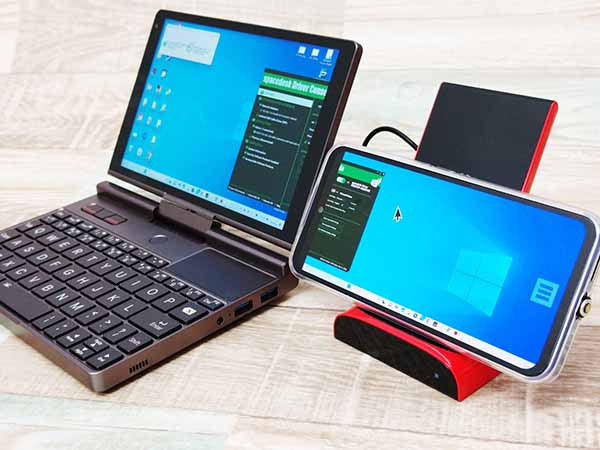
この記事では、Androidスマホをモニター化!PCと接続する方法について紹介します。Androidスマホをモニター化することで、PCの画面をスマホに表示させることができ、作業効率を向上させることができます。モニター化ソフトウェアを使用することで、スマホの画面をPCに表示させることができ、プレゼンテーションやゲームの体験を強化することができます。
Androidスマホをモニター化するには、必要な機器とソフトウェアが必要です。Androidスマホ、PC、USBケーブル、モニター化ソフトウェア(例えば、VysorやApowerMirror)が必要です。これらの機器とソフトウェアを使用することで、スマホの画面をPCに表示させることができます。
この方法は、作業効率の向上やプレゼンテーションの強化、ゲームの体験の向上などに役立ちます。例えば、プレゼンテーションの際にスマホの画面をPCに表示させることで、より効果的なプレゼンテーションを行うことができます。また、ゲームの体験を向上させるために、スマホの画面をPCに表示させることで、より大きな画面でゲームを楽しむことができます。
Androidスマホをモニター化する利点
Androidスマホをモニター化することで、PCと接続する方法を活用することができます。これにより、スマホの画面をPCに表示させることができ、作業効率を大幅に向上させることができます。例えば、スマホで作成した資料をPCに転送する手間が省け、プレゼンテーションの準備がスムーズに進められます。
また、Androidスマホをモニター化することで、ゲームの体験も向上します。スマホの画面をPCに表示させることで、より大きな画面でゲームを楽しむことができ、操作性も向上します。さらに、スマホのカメラ機能をPCに接続することで、ビデオ会議やオンラインミーティングの際に、より高品質の映像を送信することができます。
このように、Androidスマホをモニター化することで、様々な利点を得ることができます。Androidスマホをモニター化!PCと接続する方法を活用することで、日常の作業や娯楽をより効率的かつ快適に楽しむことができます。
必要な機器とソフトウェア
Androidスマホをモニター化するには、Androidスマホをモニター化!PCと接続する方法を理解する必要があります。まず、必要な機器とソフトウェアを準備する必要があります。Androidスマホ、PC、USBケーブルが必要な機器です。また、モニター化ソフトウェアも必要です。代表的なモニター化ソフトウェアには、VysorやApowerMirrorがあります。これらのソフトウェアをインストールすることで、AndroidスマホをPCに接続し、モニター化することができます。
モニター化ソフトウェアをインストールする際には、AndroidスマホとPCの両方にインストールする必要があります。インストールが完了したら、USBケーブルを使用してAndroidスマホとPCを接続します。接続が完了したら、モニター化ソフトウェアを起動し、Androidスマホの画面をPCに表示させることができます。
この方法は、作業効率の向上やプレゼンテーションの強化、ゲームの体験の向上などに役立ちます。Androidスマホをモニター化することで、PCの画面をスマホに表示させることができ、より効率的な作業が可能になります。
モニター化ソフトウェアのインストール方法
モニター化ソフトウェアをインストールすることで、Androidスマホをモニター化!PCと接続する方法が可能になります。まず、モニター化ソフトウェアをダウンロードする必要があります。VysorやApowerMirrorなどのモニター化ソフトウェアは、AndroidスマホとPCの接続を可能にし、スマホの画面をPCに表示させることができます。
モニター化ソフトウェアのインストールは、非常に簡単です。まず、ソフトウェアの公式ウェブサイトにアクセスし、ダウンロードボタンをクリックします。ダウンロードが完了したら、インストールファイルを実行し、インストールウィザードに従ってインストールを完了します。
インストールが完了したら、モニター化ソフトウェアを起動し、AndroidスマホとPCを接続することができます。USBケーブルを使用して接続するか、Wi-Fiを使用して接続することができます。接続が完了したら、スマホの画面がPCに表示され、Androidスマホをモニター化!PCと接続する方法が可能になります。
PCとスマホの接続方法
Androidスマホをモニター化!PCと接続する方法は、非常に簡単です。まず、AndroidスマホとPCをUSBケーブルで接続します。次に、モニター化ソフトウェアをインストールします。モニター化ソフトウェアには、VysorやApowerMirrorなどの選択肢があります。これらのソフトウェアは、スマホの画面をPCに表示させることができ、作業効率を向上させることができます。
PCとスマホを接続することで、スマホの画面をPCに表示させることができます。これにより、スマホの操作をPCから行うことができ、作業効率が向上します。さらに、プレゼンテーションやゲームの体験も向上します。モニター化ソフトウェアは、非常に便利なツールです。
モニター化ソフトウェアをインストールする際には、スマホの設定を変更する必要があります。スマホの設定で、開発者モードを有効にし、USBデバッグを許可する必要があります。これにより、PCとスマホを接続することができます。モニター化ソフトウェアのインストールが完了したら、PCとスマホを接続し、スマホの画面をPCに表示させることができます。
スマホの画面をPCに表示させる方法
Androidスマホをモニター化!PCと接続する方法は、スマホの画面をPCに表示させることで、作業効率を向上させることができます。まず、必要な機器とソフトウェアを準備する必要があります。Androidスマホ、PC、USBケーブル、モニター化ソフトウェア(例えば、VysorやApowerMirror)が必要です。
モニター化ソフトウェアをインストールした後、PCとスマホをUSBケーブルで接続します。次に、モニター化ソフトウェアを起動し、スマホの画面をPCに表示させることができます。この方法は、作業効率の向上やプレゼンテーションの強化、ゲームの体験の向上などに役立ちます。
また、モニター化ソフトウェアを使用することで、スマホの画面をPCの画面に表示させることができ、キーボードやマウスを使用してスマホを操作することができます。これにより、スマホの操作性が向上し、作業効率が向上します。さらに、モニター化ソフトウェアを使用することで、スマホの画面をPCの画面に表示させることができ、プレゼンテーションやデモなどの場面で役立ちます。
作業効率の向上と活用例
Androidスマホをモニター化!PCと接続する方法は、作業効率を向上させるための有効な手段です。モニター化することで、PCの画面をスマホに表示させることができ、作業の効率化が実現します。例えば、プレゼンテーションの準備や資料の確認など、PCの画面をスマホに表示させることで、作業の効率が向上します。
また、モニター化ソフトウェアを使用することで、スマホの画面をPCに表示させることもできます。これにより、スマホの操作をPCから行うことができ、作業の効率がさらに向上します。例えば、スマホのメールやメッセージをPCから確認したり、スマホのファイルをPCから操作したりすることができます。
この方法は、ゲームの体験の向上にも役立ちます。スマホのゲームをPCの画面に表示させることで、ゲームの体験がより充実します。また、モニター化ソフトウェアを使用することで、スマホのゲームをPCから操作することもできます。これにより、ゲームの体験がよりスムーズになります。
まとめ
Androidスマホをモニター化することで、PCの画面をスマホに表示させることができ、作業効率を向上させることができます。Androidスマホをモニター化!PCと接続する方法は、非常に簡単です。必要な機器とソフトウェアは、Androidスマホ、PC、USBケーブル、モニター化ソフトウェア(例えば、VysorやApowerMirror)です。
モニター化ソフトウェアをインストールし、PCとスマホを接続することで、スマホの画面をPCに表示させることができます。この方法は、作業効率の向上やプレゼンテーションの強化、ゲームの体験の向上などに役立ちます。さらに、モニター化ソフトウェアを使用することで、スマホの画面をPCの画面に表示させることができ、より大きな画面で作業することができます。
この方法は、多くの人にとって非常に便利です。例えば、スマホの画面が小さすぎて作業が難しい場合、モニター化ソフトウェアを使用することで、PCの画面に表示させることができ、より快適に作業することができます。また、プレゼンテーションの際に、スマホの画面をPCの画面に表示させることで、より効果的なプレゼンテーションを行うことができます。
まとめ
Androidスマホをモニター化することで、PCの画面をスマホに表示させることができ、作業効率を向上させることができます。モニター化ソフトウェアをインストールし、PCとスマホを接続することで、スマホの画面をPCに表示させることができます。この方法は、作業効率の向上やプレゼンテーションの強化、ゲームの体験の向上などに役立ちます。
よくある質問
Androidスマホをモニター化する方法は複雑ですか?
Androidスマホをモニター化する方法は、実はとても簡単です。USBデバッグモードを有効にし、USBケーブルでPCに接続するだけです。ただし、スマホの機種やOSのバージョンによって、設定方法が異なる場合があります。例えば、Samsungのスマホの場合、開発者オプションを有効にする必要があります。一方、Google Pixelのスマホの場合、システム設定から開発者オプションを有効にすることができます。したがって、自分のスマホの機種やOSのバージョンに合わせて、正しい設定方法を確認する必要があります。
Androidスマホをモニター化するソフトウェアはどれがいいですか?
Androidスマホをモニター化するソフトウェアは、ScrcpyやAirDroidなどが人気です。Scrcpyは、オープンソースのソフトウェアで、無料で使用できます。また、AirDroidは、有料のソフトウェアですが、多くの機能を提供しています。どちらのソフトウェアも、PCにインストールして使用することができます。ただし、Scrcpyは、コマンドラインで操作する必要があります。一方、AirDroidは、GUIで操作できるため、使いやすいです。
Androidスマホをモニター化することで、どのようなメリットがありますか?
Androidスマホをモニター化することで、作業効率が向上します。例えば、スマホの画面をPCに表示することで、マルチタスクが可能になります。また、スマホの操作をPCのキーボードやマウスで行うことができるため、入力速度が向上します。さらに、スマホのデータをPCに転送することができるため、データ管理が容易になります。したがって、Androidスマホをモニター化することで、作業効率が大幅に向上します。
Androidスマホをモニター化する際に、注意すべき点はありますか?
Androidスマホをモニター化する際に、注意すべき点は、セキュリティです。スマホのデータをPCに転送する際に、データ漏洩のリスクがあります。したがって、PCにインストールするソフトウェアは、信頼できるものを選択する必要があります。また、スマホのロック画面を設定することで、データの安全性を確保することができます。さらに、スマホのバックアップを定期的に行うことで、データの損失を防ぐことができます。
コメントを残す
コメントを投稿するにはログインしてください。
関連ブログ記事