
VLC for Androidの使い方!無料で動画・音楽再生の万能アプリ

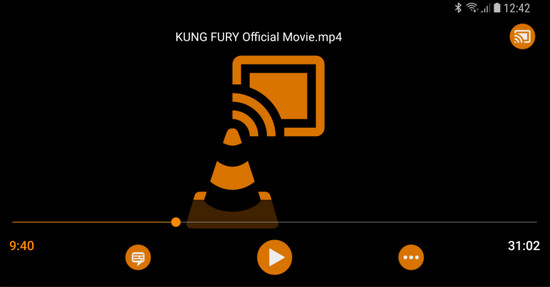
VLC for Androidの使い方!動画・音楽再生の万能アプリについて解説します。このアプリは、スマートフォンやタブレットで動画や音楽を再生するための優れたアプリケーションです。無料で広告も表示されず、多くの形式の動画や音楽ファイルをサポートしています。この記事では、VLC for Androidの基本的な使い方や機能について詳しく紹介します。
VLC for Androidは、動画や音楽ファイルを簡単に再生できるアプリです。アプリを起動すると、ファイルの一覧が表示されます。ここから、再生したいファイルを選択し、再生ボタンを押すと再生されます。また、字幕や音声トラックの選択、リピートやシャッフルなどの機能もあります。
このアプリの最大の利点は、多くの形式の動画や音楽ファイルをサポートしていることです。MP4、AVI、MP3、WAVなど、さまざまな形式のファイルを再生することができます。また、カスタマイズ性も高く、動画や音楽の再生に関する設定を変更することができます。
VLC for Androidの特徴と利点
VLC for Androidは、スマートフォンやタブレットで動画や音楽を再生するための優れたアプリケーションです。無料で広告も表示されず、多くの形式の動画や音楽ファイルをサポートしています。動画や音楽ファイルを選択し、再生ボタンを押すと再生されます。また、字幕や音声トラックの選択、リピートやシャッフルなどの機能もあります。
VLC for Androidの使い方は非常に簡単です。アプリを起動し、ファイルを選択して再生ボタンを押すだけです。また、設定では、動画や音楽の再生に関する設定をカスタマイズすることができ、ファイルの管理も可能です。さらに、動画・音楽再生の万能アプリとして、多くの形式のサポート、カスタマイズ性の高さ、無料での提供など、多くの利点があります。
このアプリは、Androidデバイスで動画や音楽を再生するための最適な選択肢です。VLC for Androidは、多くのユーザーに支持されており、評価も非常に高いです。
基本操作の使い方
VLC for Androidを使用するには、まずアプリを起動し、再生したい動画や音楽ファイルを選択する必要があります。ファイルを選択したら、再生ボタンを押すと再生されます。再生中は、動画や音楽の再生を一時停止したり、停止したり、再開したりすることができます。また、動画再生の場合、画面の向きを変更したり、ズームイン・ズームアウトしたりすることができます。
音楽再生の場合、アルバムアートや歌詞を表示することができます。また、VLC for Androidでは、多くの形式の動画や音楽ファイルをサポートしているため、さまざまなファイルを再生することができます。さらに、字幕や音声トラックの選択、リピートやシャッフルなどの機能もあります。これらの機能を使用することで、動画や音楽の再生をより便利にカスタマイズすることができます。
機能の使い方(字幕、音声トラック、リピート、シャッフルなど)
VLC for Androidの使い方!動画・音楽再生の万能アプリ では、多くの機能を利用することができます。まず、字幕の設定について説明します。字幕を表示するには、再生中の動画の右上にあるメニューをタップし、「字幕」を選択します。ここで、字幕の言語やフォントサイズを選択することができます。
音声トラックの選択も可能です。音声トラックを変更するには、再生中の動画の右上にあるメニューをタップし、「音声トラック」を選択します。ここで、利用可能な音声トラックを選択することができます。
リピートやシャッフルの機能もあります。リピートを有効にするには、再生中の動画の右上にあるメニューをタップし、「リピート」を選択します。シャッフルを有効にするには、再生中の動画の右上にあるメニューをタップし、「シャッフル」を選択します。これらの機能を利用することで、動画や音楽の再生をより便利にカスタマイズすることができます。
設定とカスタマイズ
VLC for Androidの使い方!動画・音楽再生の万能アプリ では、設定とカスタマイズのオプションが豊富に用意されています。アプリの設定画面では、動画や音楽の再生に関する設定を変更することができます。例えば、動画の画質やフレームレート、音声の品質やフォーマットなどを調整することができます。
また、VLC for Android では、ユーザーインターフェイスのカスタマイズも可能です。テーマやレイアウトを変更することで、アプリの外観を自分好みにカスタマイズすることができます。さらに、字幕や音声トラックの設定も可能です。例えば、字幕のフォントやサイズ、音声トラックの言語や品質などを調整することができます。
これらの設定とカスタマイズのオプションにより、VLC for Androidの使い方!動画・音楽再生の万能アプリ は、ユーザーのニーズに合わせて柔軟にカスタマイズすることができます。
ファイルの管理方法
VLC for Android では、ファイルの管理が非常に簡単です。アプリ内でファイルを管理するには、まず左上のメニューをタップし、「メディアライブラリ」を選択します。ここでは、デバイス内のすべての動画や音楽ファイルを表示できます。また、ファイルをフォルダ別に表示したり、特定のファイルを検索したりすることもできます。
ファイルを管理する際には、タグやアルバムなどの情報を編集することもできます。これにより、ファイルをより効率的に整理することができます。また、VLC for Android では、ファイルを削除したり、名前を変更したりすることもできます。
ファイルの管理は、VLC for Android の重要な機能の一つです。アプリ内でファイルを管理することで、デバイス内のファイルをより効率的に整理することができます。また、ファイルの管理は、動画や音楽の再生をより快適にするために不可欠です。
まとめ
VLC for Androidの使い方!動画・音楽再生の万能アプリを利用することで、スマートフォンやタブレットで動画や音楽を簡単に再生することができます。無料で広告も表示されず、多くの形式の動画や音楽ファイルをサポートしているため、非常に便利です。
このアプリケーションは、基本操作として動画や音楽ファイルを選択し、再生ボタンを押すと再生されます。また、字幕や音声トラックの選択、リピートやシャッフルなどの機能もあります。設定では、動画や音楽の再生に関する設定をカスタマイズすることができ、ファイルの管理も可能です。
VLC for Androidの使い方!動画・音楽再生の万能アプリの利点として、多くの形式のサポート、カスタマイズ性の高さ、無料での提供などがあります。さらに、スマートフォンやタブレットのストレージ容量を節約するために、ネットワークストレージやクラウドストレージから直接ファイルを再生することも可能です。
よくある質問
VLC for Androidとは何ですか?
VLC for Androidは、無料で利用できる動画・音楽再生アプリです。オープンソースのメディアプレーヤーとして世界的に有名なVLC media playerのAndroid版であり、動画や音楽を再生することができます。また、ストリーミング再生にも対応しており、ネットワーク上の動画や音楽を再生することができます。さらに、字幕の表示や音声トラックの切り替えも可能です。
VLC for Androidで再生できるファイル形式は何ですか?
VLC for Androidでは、MP4、AVI、MKV、MP3、AACなど、さまざまなファイル形式を再生することができます。また、DVDやBlu-rayの再生にも対応しています。さらに、ストリーミング再生にも対応しており、ネットワーク上の動画や音楽を再生することができます。ただし、DRMで保護されたファイルは再生できない場合があります。
VLC for Androidで字幕を表示する方法は?
VLC for Androidで字幕を表示するには、字幕ファイルを用意する必要があります。字幕ファイルは、SRTやASSなどの形式で用意することができます。字幕ファイルを用意したら、VLC for Androidで動画を再生し、字幕メニューから字幕ファイルを選択することで字幕を表示することができます。また、字幕の同期も可能です。
VLC for Androidの設定方法は?
VLC for Androidの設定方法は、設定メニューから行うことができます。設定メニューでは、再生設定や字幕設定、音声設定などを変更することができます。また、テーマの変更や言語の変更も可能です。さらに、アプリの更新も設定メニューから行うことができます。
コメントを残す
コメントを投稿するにはログインしてください。
関連ブログ記事