
Android外部マイク認識方法: 設定からトラブルシューティングまで

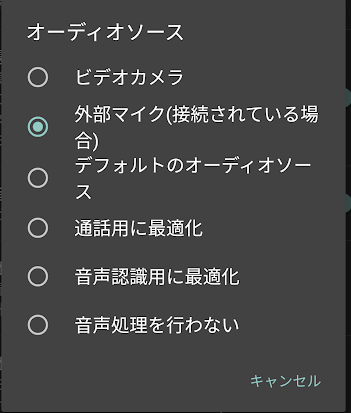
Androidで外部マイクを認識させる方法: 完全ガイド
この記事では、Androidデバイスで外部マイクを認識させる方法について詳しく説明します。外部マイクを使用するには、適切な設定が必要ですが、トラブルシューティングの方法も合わせて紹介します。Androidのバージョンやマイクの種類によって、設定方法が異なる場合がありますが、この記事では、基本的な設定方法からトラブルシューティングまでを網羅します。
Androidデバイスで外部マイクを使用するには、マイクの優先順位を設定し、外部マイクを優先する必要があります。また、マイクの接続方法には、USBマイク、Bluetoothマイク、3.5mmマイクジャックなどがあります。マイクが認識されない場合のトラブルシューティングとして、マイクの設定を再確認し、ドライバーの更新やマイクのファームウェアの更新を行う必要があります。
この記事では、Androidのバージョンやマイクの種類に関係なく、外部マイクを認識させる方法について詳しく説明します。基本的な設定方法からトラブルシューティングまでを網羅し、Androidで外部マイクを使用するための完全ガイドを提供します。
Android外部マイクの基本設定
Androidデバイスで外部マイクを使用するには、適切な設定が必要です。Androidで外部マイクを認識させる方法は、基本設定として、マイクの優先順位を設定し、外部マイクを優先することができます。この設定は、Androidのバージョンによって異なる場合がありますが、一般的には、設定アプリの「サウンド」または「オーディオ」セクションで行うことができます。
外部マイクの接続方法には、USBマイク、Bluetoothマイク、3.5mmマイクジャックなどがあります。各接続方法には、異なる設定が必要です。たとえば、USBマイクを使用する場合、AndroidデバイスにUSBマイクを接続し、設定アプリでUSBマイクを選択する必要があります。
また、外部マイクを認識させるには、マイク自体の設定も重要です。マイクの設定には、マイクの感度やノイズキャンセルなどの設定が含まれます。これらの設定は、マイクの種類や使用環境によって異なる場合があります。したがって、外部マイクを認識させるには、マイク自体の設定やAndroidの設定、さらにはアプリケーションの設定も含めて、総合的な設定が必要です。
外部マイクの接続方法
Androidデバイスで外部マイクを使用するには、適切な接続方法が必要です。USBマイク、Bluetoothマイク、および3.5mmマイクジャックなどの方法があります。USBマイクは、AndroidデバイスのUSBポートに直接接続することで使用できます。Bluetoothマイクは、Androidデバイスとペアリングすることで使用できます。3.5mmマイクジャックは、Androidデバイスのヘッドフォンジャックに接続することで使用できます。
これらの接続方法のいずれを選択するかは、Androidデバイスの種類や外部マイクの種類によって異なります。たとえば、一部のAndroidデバイスにはUSB-Cポートしかないため、USB-C変換アダプターが必要になる場合があります。また、Bluetoothマイクを使用する場合は、Androidデバイスとペアリングする必要があります。
外部マイクを接続したら、Androidデバイスでマイクを認識させる必要があります。これには、マイクの設定やAndroidの設定が必要です。マイクの設定では、マイクの優先順位を設定し、外部マイクを優先することができます。Androidの設定では、外部マイクを認識させるために必要な設定を行う必要があります。
マイクが認識されない場合のトラブルシューティング
Androidで外部マイクを認識させる方法: 完全ガイド
Androidデバイスで外部マイクを使用する場合、マイクが認識されないという問題が発生することがあります。この問題を解決するには、まずマイクの設定を再確認する必要があります。マイクの優先順位を設定し、外部マイクを優先するように設定する必要があります。また、ドライバーの更新やマイクのファームウェアの更新を行う必要があります。
マイクが認識されない場合、他のアプリとの干渉を確認することも必要です。たとえば、別のアプリがマイクを占有している場合、マイクが認識されない可能性があります。この場合、アプリを終了するか、マイクの設定を変更する必要があります。また、Androidのバージョンによって、マイクの設定方法やトラブルシューティングの方法が異なる場合があります。Android 10以降では、マイクの設定方法が変更されています。
マイクが認識されない場合のトラブルシューティングでは、外部マイクの接続方法も確認する必要があります。USBマイク、Bluetoothマイク、3.5mmマイクジャックなど、外部マイクの接続方法にはいくつかの種類があります。接続方法に応じて、マイクの設定を変更する必要があります。また、マイク自体の設定やAndroidの設定、さらにはアプリケーションの設定も含めて、総合的な設定が必要です。
Androidのバージョンによる設定の違い
Androidのバージョンによって、外部マイクの設定方法が異なる場合があります。Android 10以降では、マイクの設定方法が変更されています。具体的には、設定アプリの「サウンド」セクションに新しいオプションが追加され、外部マイクの優先順位を設定することができます。
一方、Android 9以下では、部分的に異なる設定方法が必要です。設定アプリの「音声入力」セクションで、マイクの設定を行う必要があります。また、Android 8.0以前のバージョンでは、外部マイクの設定オプションが制限されている場合があります。
これらのバージョンによる違いを理解することで、外部マイクを正しく設定し、認識させることができます。ただし、Androidデバイスのメーカーによっても設定方法が異なる場合があるため、デバイスの取扱説明書を参照することも重要です。
総合的な設定のポイント
Androidで外部マイクを認識させる方法: 完全ガイド
Androidデバイスで外部マイクを認識させるには、適切な設定が必要です。基本設定として、マイクの優先順位を設定し、外部マイクを優先することができます。これにより、Androidデバイスが外部マイクを認識し、音声を正しく取り込むことができます。
まず、Androidデバイスの設定メニューから「サウンド」または「オーディオ」設定を選択します。ここで、マイクの優先順位を設定することができます。通常、Androidデバイスは内蔵マイクを優先しますが、外部マイクを接続した場合には、外部マイクを優先するように設定する必要があります。
また、外部マイクの接続方法にも注意が必要です。USBマイク、Bluetoothマイク、3.5mmマイクジャックなど、さまざまな接続方法があります。各接続方法には、それぞれ異なる設定が必要です。たとえば、USBマイクの場合には、AndroidデバイスがUSBマイクを認識するように設定する必要があります。
まとめ
Androidで外部マイクを認識させる方法: 完全ガイド
Androidデバイスで外部マイクを使用するには、適切な設定が必要です。基本設定として、マイクの優先順位を設定し、外部マイクを優先することができます。外部マイクの接続方法には、USBマイク、Bluetoothマイク、3.5mmマイクジャックなどがあります。Androidデバイスが外部マイクを認識するには、これらの接続方法のいずれかを使用する必要があります。
マイクが認識されない場合のトラブルシューティングとして、マイクの設定を再確認し、ドライバーの更新やマイクのファームウェアの更新を行う必要があります。また、他のアプリとの干渉を確認することも必要です。Androidのバージョンによって、外部マイクの設定方法やトラブルシューティングの方法が異なる場合があります。Android 10以降では、マイクの設定方法が変更されています。また、Android 9以下では、部分的に異なる設定方法が必要です。
外部マイクを認識させるには、マイク自体の設定やAndroidの設定、さらにはアプリケーションの設定も含めて、総合的な設定が必要です。Androidデバイスが外部マイクを認識するには、これらの設定が正しく行われる必要があります。
まとめ
Androidデバイスで外部マイクを認識させるには、適切な設定が必要です。マイクの優先順位を設定し、外部マイクを優先することができます。また、マイクの接続方法やトラブルシューティングの方法も重要です。Androidのバージョンによって設定方法が異なる場合がありますが、総合的な設定を行うことで、外部マイクを認識させることができます。
よくある質問
Androidデバイスで外部マイクを認識する方法は?
Androidデバイスで外部マイクを認識するには、まずオーディオ入力設定を確認する必要があります。設定アプリを開き、「サウンド」または「オーディオ」セクションを探します。ここで、「オーディオ入力」または「マイク」オプションを選択し、利用可能なオーディオ入力デバイスの一覧から外部マイクを選択します。外部マイクがリストに表示されない場合は、USB OTGアダプターを使用してマイクを接続している場合は、OTGアダプターが正常に機能していることを確認してください。また、マイクのドライバーがインストールされていない場合は、メーカーのウェブサイトからダウンロードしてインストールする必要があります。
Androidデバイスで外部マイクを使用する際のトラブルシューティング方法は?
Androidデバイスで外部マイクを使用する際に問題が発生した場合は、まずケーブル接続を確認します。ケーブルが正常に接続されていない場合は、接続を確認してください。また、マイクの設定が正しく設定されていない場合は、設定アプリを開いてオーディオ入力設定を確認してください。さらに、アプリの互換性が問題の原因である場合は、アプリを更新または再インストールしてみてください。最後に、デバイスの再起動を試してみてください。
Androidデバイスで外部マイクを使用するためのアプリは?
Androidデバイスで外部マイクを使用するためのアプリは、オーディオレコーダーアプリやビデオ撮影アプリなどがあります。これらのアプリは、外部マイクを使用して高品質のオーディオを録音または撮影できます。また、ストリーミングアプリやビデオ会議アプリも外部マイクを使用することができます。ただし、アプリの互換性を確認する必要があります。
Androidデバイスで外部マイクを接続するためのハードウェア要件は?
Androidデバイスで外部マイクを接続するためのハードウェア要件は、USB OTGアダプターやオーディオ入力ジャックなどがあります。USB OTGアダプターは、USBマイクをAndroidデバイスに接続するために必要です。また、オーディオ入力ジャックは、3.5mmマイクをAndroidデバイスに接続するために必要です。さらに、マイクの電源が必要な場合は、電池またはUSB電源を使用する必要があります。
コメントを残す
コメントを投稿するにはログインしてください。
関連ブログ記事