
Android「繰り返し停止しています」エラー解消方法まとめ

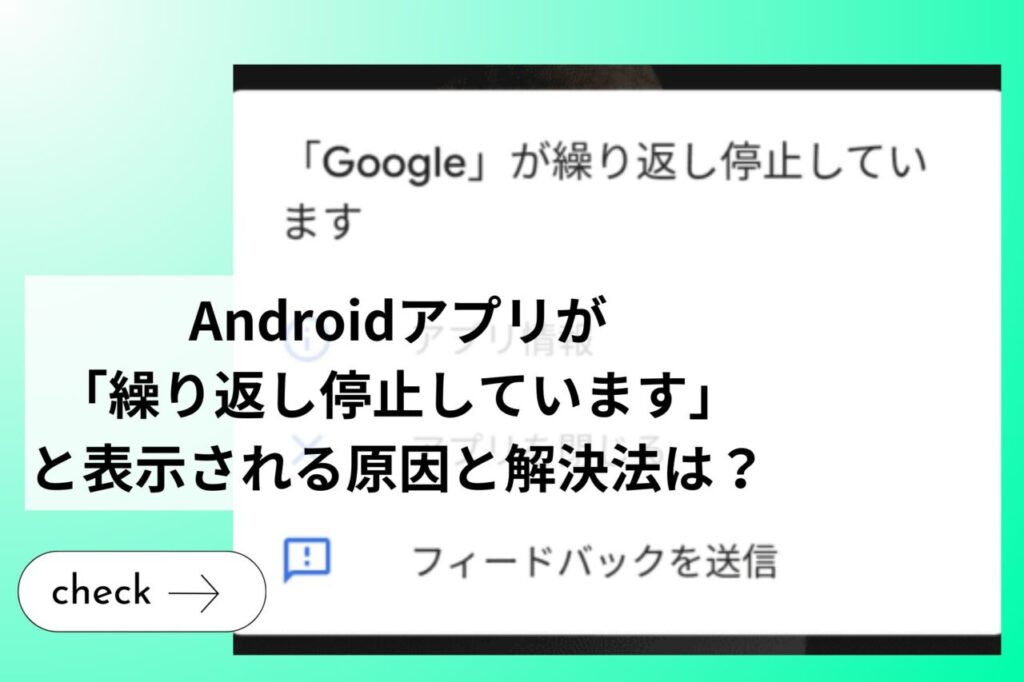
この記事では、Androidデバイスで発生する「繰り返し停止しています」というエラーメッセージの解消方法について説明します。Androidデバイスを使用しているときに、このエラーが発生すると、デバイスの動作が不安定になったり、使用できなくなったりすることがあります。そこで、この記事では、Androidで「繰り返し停止しています」を解消する方法について詳しく説明します。
このエラーは、メモリー不足やアプリケーションの不具合が原因であることが多いです。メモリー不足は、デバイスのメモリーが不足しているために、アプリケーションが正常に動作できないことが原因です。一方、アプリケーションの不具合は、アプリケーション自体に問題があるために、デバイスの動作が不安定になることが原因です。
この記事では、これらの原因に対する解決策について説明します。具体的には、メモリーの解放、appの更新、キャッシュの削除、バッテリーの保存モードの有効化、ファクトリー・リセットなどについて詳しく説明します。さらに、定期的にデバイスを再起動することや、アプリケーションのアップデートを行うことで、この問題の発生を防ぐことができる方法についても説明します。
Android「繰り返し停止しています」エラーの原因
Androidデバイスで「繰り返し停止しています」というエラーメッセージが表示される場合、メモリー不足やアプリケーションの不具合が原因であることが多い。アプリケーションが多数インストールされている場合や、不要なデータが蓄積されている場合に、この問題が発生することがある。また、OSのバージョンが古い場合や、アプリケーションの更新がされていない場合にも、この問題が発生することがある。
この問題を解消するためには、Androidで「繰り返し停止しています」を解消する方法を理解する必要がある。基本的には、メモリーの解放やアプリケーションの更新、キャッシュの削除などを行うことで、この問題を解消することができる。さらに、定期的にデバイスを再起動することや、アプリケーションのアップデートを行うことで、この問題の発生を防ぐことができる。
また、バッテリーの保存モードを有効化することや、ファクトリー・リセットを行うことも、この問題を解消するための有効な方法である。ただし、ファクトリー・リセットを行う場合は、デバイスのデータがすべて削除されるため、事前にデータをバックアップする必要がある。
メモリー不足の解消方法
Androidデバイスで「繰り返し停止しています」というエラーメッセージが表示される場合、メモリー不足が原因であることが多い。メモリー不足を解消するためには、不要なアプリケーションを削除するか、ストレージ容量を増やす必要がある。さらに、定期的にデバイスを再起動することで、メモリーを解放し、デバイスのパフォーマンスを向上させることができる。
また、キャッシュの削除もメモリー不足を解消するための有効な方法である。キャッシュは、アプリケーションが使用するデータの一時的な保存場所であり、不要なキャッシュを削除することで、メモリーを解放することができる。キャッシュの削除は、設定メニューから「ストレージ」または「キャッシュ」オプションを選択し、不要なキャッシュを削除することで行うことができる。
Androidで「繰り返し停止しています」を解消する方法として、バッテリーの保存モードの有効化も効果的である。バッテリーの保存モードを有効にすることで、デバイスのパフォーマンスを制限し、メモリーの使用量を削減することができる。これにより、デバイスの動作が安定し、「繰り返し停止しています」エラーの発生を防ぐことができる。
アプリケーションの不具合の解消方法
Androidデバイスで「繰り返し停止しています」というエラーメッセージが表示される場合、アプリケーションの不具合が原因であることが多い。アプリケーションの不具合を解消するためには、まずアプリケーションの更新を行うことが重要である。アプリケーションの更新は、バグの修正やパフォーマンスの向上につながることが多い。
また、アプリケーションのキャッシュの削除も効果的である。キャッシュは、アプリケーションが動作する際に生成される一時的なデータであり、キャッシュが蓄積するとデバイスのパフォーマンスが低下することがある。キャッシュの削除は、デバイスの設定メニューから行うことができる。
さらに、アプリケーションのデータの削除も必要な場合がある。データの削除は、アプリケーションの設定やログイン情報などを削除するため、注意が必要である。ただし、アプリケーションの不具合を解消するためには、データの削除が必要な場合がある。
キャッシュの削除とバッテリーの保存モードの有効化
キャッシュの削除は、Androidで「繰り返し停止しています」を解消する方法のひとつです。キャッシュとは、アプリケーションが一時的に保存するデータのことです。キャッシュが蓄積すると、デバイスのメモリーが不足し、エラーが発生する可能性があります。キャッシュを削除するには、設定アプリを開き、「ストレージ」または「キャッシュ」などの項目を選択し、キャッシュを削除するボタンを押します。
また、バッテリーの保存モードを有効にすることも、エラーの解消に効果的です。バッテリーの保存モードは、デバイスの電源消費を抑える機能です。このモードを有効にすると、デバイスの動作が軽快になり、エラーの発生率が低下します。バッテリーの保存モードを有効にするには、設定アプリを開き、「バッテリー」または「電源管理」などの項目を選択し、バッテリーの保存モードを有効にするボタンを押します。
これらの方法を実施することで、Androidで「繰り返し停止しています」を解消する方法として効果的です。ただし、エラーの原因がアプリケーションの不具合やメモリー不足などの根本的な問題である場合、これらの方法だけでは解消できない可能性があります。その場合は、さらに根本的な解決策を検討する必要があります。
ファクトリー・リセットの方法
ファクトリー・リセットは、Androidで「繰り返し停止しています」を解消する方法のひとつです。ファクトリー・リセットを行うと、デバイスのすべてのデータが削除され、初期設定に戻ります。ファクトリー・リセットを行う前に、重要なデータをバックアップすることを忘れないでください。
ファクトリー・リセットを行うには、設定アプリを開き、「システム」または「バックアップとリセット」を選択します。次に、「ファクトリー・データ・リセット」を選択し、「リセット」をタップします。リセットが完了すると、デバイスが再起動します。
ファクトリー・リセットは、デバイスの不具合やメモリー不足が原因で「繰り返し停止しています」というエラーメッセージが表示される場合に有効です。ただし、ファクトリー・リセットを行うと、すべてのデータが削除されるため、注意して行う必要があります。
問題の発生を防ぐための予防策
Androidデバイスで「繰り返し停止しています」というエラーメッセージが表示される場合、多くの場合、メモリー不足やアプリケーションの不具合が原因であることがわかります。したがって、Androidで「繰り返し停止しています」を解消する方法として、予防策を講じることが重要です。
まず、定期的にデバイスを再起動することが効果的です。再起動することで、不要なプロセスを終了し、メモリーを解放することができます。また、アプリケーションのアップデートを行うことも重要です。アップデートにより、アプリケーションの不具合が修正され、デバイスのパフォーマンスが向上します。
さらに、不要なアプリケーションを削除することも効果的です。不要なアプリケーションを削除することで、メモリーを解放し、デバイスのパフォーマンスを向上させることができます。また、バッテリーの保存モードを有効にすることも効果的です。バッテリーの保存モードを有効にすることで、デバイスの電力消費を抑制し、パフォーマンスを向上させることができます。
まとめ
Androidで「繰り返し停止しています」を解消する方法は、基本的にデバイスのメモリー不足やアプリケーションの不具合を解消することから始まる。まず、デバイスのメモリーを解放するために、不要なアプリケーションやデータを削除することが効果的である。さらに、アプリケーションの更新を行うことで、バグや不具合が修正され、デバイスの動作が安定する。
また、キャッシュの削除もデバイスのパフォーマンスを向上させる効果がある。キャッシュとは、デバイスがアクセスしたデータを一時的に保存する場所であり、不要なデータが蓄積するとデバイスの動作が遅くなる。キャッシュを削除することで、デバイスの動作が軽快になり、「繰り返し停止しています」エラーの発生を防ぐことができる。
バッテリーの保存モードを有効化することも、デバイスの動作を安定させる効果がある。バッテリーの保存モードを有効化すると、デバイスの動作が制限され、不要な機能が停止されるため、デバイスの動作が安定する。さらに、ファクトリー・リセットを行うことで、デバイスを初期状態に戻すことができる。これにより、デバイスの動作が完全にリセットされ、「繰り返し停止しています」エラーの発生を防ぐことができる。
よくある質問
Androidの「繰り返し停止しています」エラーは何が原因ですか?
Androidの「繰り返し停止しています」エラーは、アプリのバグやシステムの不具合などが原因で発生します。このエラーは、アプリが正常に動作していないことを示しており、ユーザーがアプリを使用できない状態に陥ります。エラーの原因を特定するには、アプリのログを確認したり、システムの設定を確認したりする必要があります。また、キャッシュの削除やアプリの更新を行うことで、エラーを解消できる場合もあります。
「繰り返し停止しています」エラーを解消する方法はありますか?
「繰り返し停止しています」エラーを解消する方法はいくつかあります。まず、アプリの再起動やキャッシュの削除を行うことで、エラーを解消できる場合があります。また、アプリの更新を行うことで、バグが修正され、エラーが解消される場合もあります。さらに、システムの再起動やシステムの更新を行うことで、システムの不具合が解消され、エラーが解消される場合もあります。
「繰り返し停止しています」エラーが発生した場合に、どのような情報を収集すればよいですか?
「繰り返し停止しています」エラーが発生した場合に、アプリのログやシステムのログを収集することが重要です。これらのログには、エラーの原因に関する情報が含まれており、エラーの解消に役立ちます。また、アプリのバージョンやシステムのバージョンなどの情報も収集することが重要です。これらの情報は、エラーの解消に役立つ場合があります。
「繰り返し停止しています」エラーを解消するために、どのようなツールを使用すればよいですか?
「繰り返し停止しています」エラーを解消するために、ADBやAndroid Studioなどのツールを使用することができます。これらのツールには、アプリのログやシステムのログを収集する機能が含まれており、エラーの解消に役立ちます。また、タスクマネージャーやシステムの設定などのツールも使用することができます。これらのツールは、エラーの解消に役立つ場合があります。
コメントを残す
コメントを投稿するにはログインしてください。
関連ブログ記事