
AndroidのSDカードの見方と使い方:速度、フォーマット、トラブルシューティング

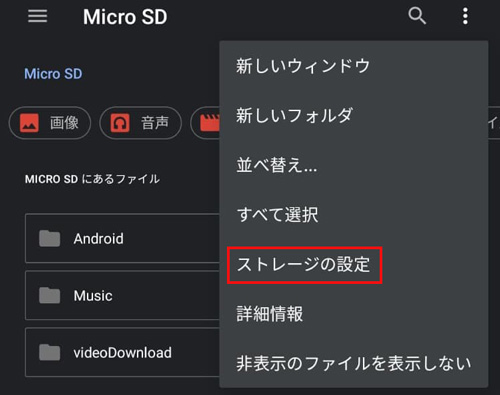
この記事では、AndroidのSDカードの見方について詳しく説明します。SDカードは、Androidデバイスのストレージ容量を拡張するために使用されますが、適切に使用するためには、正しい見方を知る必要があります。SDカードの種類、速度、フォーマット、使用方法、トラブルシューティングなどについて説明し、AndroidデバイスのユーザーがSDカードを効果的に使用できるようにします。
SDカードは、Androidデバイスの重要なアクセサリーの一つです。ストレージ容量を拡張することで、写真、動画、音楽、文書などのファイルを大量に保存することができます。しかし、SDカードを使用する際には、速度、フォーマット、トラブルシューティングなどについて注意する必要があります。
この記事では、AndroidのSDカードの見方について詳しく説明し、AndroidデバイスのユーザーがSDカードを安全かつ効果的に使用できるようにします。
SDカードの種類と特徴
AndroidのSDカードの見方は、SDカードの種類と特徴を理解することから始まります。SDカードには、複数の種類があります。SDHCカード、SDXCカード、microSDカードなどが一般的に使用されています。SDHCカードは、最大32GBの容量をサポートし、SDXCカードは、最大2TBの容量をサポートします。一方、microSDカードは、サイズが小さく、主にスマートフォンやタブレットで使用されています。
SDカードの特徴としては、速度と容量が挙げられます。速度は、データの転送速度を示し、容量は、データを保存できる量を示します。Class 10カードは、高速度でのデータ転送が可能であり、U3カードは、更に高速でのデータ転送が可能です。V30カードは、最高速でのデータ転送が可能であり、4K動画の撮影や編集に適しています。
SDカードの種類と特徴を理解することで、適切なSDカードを選択し、AndroidのSDカードの見方を正しく行うことができます。SDカードの選択は、デバイスの互換性や使用目的によって異なるため、注意が必要です。
SDカードの速度と性能
AndroidのSDカードの見方において、SDカードの速度と性能は非常に重要な要因です。SDカードの速度は、データの転送速度に直接影響します。一般的に、SDカードの速度はClassで表され、Class 2、Class 4、Class 6、Class 10などがあります。Class 10カードは、最低10MB/秒のデータ転送速度を保証しており、高速度でのデータ転送が可能です。
さらに、UHS(Ultra High Speed)カードやVカードなど、より高速なデータ転送を可能にするカードもあります。U3カードは、最低30MB/秒のデータ転送速度を保証しており、更に高速でのデータ転送が可能です。V30カードは、最低30MB/秒のデータ転送速度を保証しており、最高速でのデータ転送が可能です。
SDカードの性能は、データの読み書き速度に直接影響します。したがって、SDカードの速度と性能を考慮して、適切なSDカードを選択することが重要です。特に、ビデオ撮影や写真撮影など、データの転送速度が重要な用途では、高速なSDカードを使用することが推奨されます。
SDカードのフォーマット方法
AndroidのSDカードの見方において、フォーマットは非常に重要なステップです。SDカードをフォーマットすることで、SDカードの容量を最大にすることができます。また、フォーマットすることで、SDカードのデータを完全に消去することができます。
SDカードのフォーマット方法は、Androidデバイスの設定メニューから行うことができます。設定メニューを開き、「ストレージ」または「SDカード」などの項目を選択します。次に、「フォーマット」または「初期化」などのボタンを押すことで、SDカードのフォーマットが開始されます。
フォーマットの形式としては、FAT32形式やexFAT形式などがあります。FAT32形式は、古いデバイスでも対応しているため、互換性が高い形式です。一方、exFAT形式は、より大容量のファイルを扱うことができるため、最近のデバイスではこちらの形式が推奨されています。どちらの形式を選択するかは、使用するデバイスや用途によって異なります。
SDカードの安全な使用方法
AndroidのSDカードの見方は、安全な使用方法を理解することから始まります。SDカードは、Androidデバイスのストレージ容量を拡張するために使用されますが、適切に使用しないとデータの損失やカードの破損につながる可能性があります。したがって、SDカードを安全に使用するためには、正しい取り扱い方法を知る必要があります。
SDカードを安全に使用するためには、カードを取り外す前に、Androidデバイスの設定からSDカードをアンマウントする必要があります。これにより、データの損失やカードの破損を防ぐことができます。また、SDカードを取り外した後は、カードを安全な場所に保管する必要があります。カードを曲げたり、折ったり、熱や湿気にさらしたりすると、カードが破損する可能性があります。
SDカードの安全な使用方法としては、定期的にバックアップを行うことも重要です。SDカードに保存されているデータを定期的にバックアップすることで、データの損失を防ぐことができます。また、SDカードに保存されているデータを暗号化することで、データの安全性を高めることができます。Androidデバイスの設定からSDカードの暗号化を有効にすることができます。
SDカードのトラブルシューティング
AndroidのSDカードの見方において、トラブルシューティングは非常に重要です。SDカードが認識されない場合やデータが消失する場合など、トラブルシューティングを行うことが必要です。まず、SDカードが正しく挿入されているかどうかを確認する必要があります。SDカードが正しく挿入されていない場合、デバイスがSDカードを認識できない可能性があります。
また、SDカードが汚れている場合や損傷している場合も、トラブルシューティングを行う必要があります。SDカードを清潔な布で拭いてみるか、別のデバイスでSDカードを試してみることができます。さらに、SDカードのフォーマットが正しく行われていない場合も、トラブルシューティングを行う必要があります。SDカードを正しくフォーマットすることで、トラブルシューティングの問題を解決できる可能性があります。
SDカードのトラブルシューティングを行う際には、データのバックアップも重要です。定期的にデータをバックアップすることで、SDカードのトラブルシューティングの際にデータを失うことを防ぐことができます。さらに、SDカードのトラブルシューティングを行う際には、デバイスの設定も確認する必要があります。デバイスの設定が正しく行われていない場合、SDカードのトラブルシューティングの問題を解決できない可能性があります。
まとめ
AndroidのSDカードの見方は、Androidデバイスのストレージ容量を拡張するために使用されるSDカードを正しく使用するために非常に重要です。SDカードには、複数の種類があり、SDHCカード、SDXCカード、microSDカードなどがあります。SDカードの速度や性能も重要な要因です。Class 10カードは、高速度でのデータ転送ができます。U3カードは、更に高速でのデータ転送ができます。V30カードは、最高速でのデータ転送ができます。
SDカードを使用するためには、フォーマットする必要があります。フォーマットすることで、SDカードの容量を最大にすることができます。FAT32形式やexFAT形式でフォーマットすることができます。ただし、フォーマットする前に、SDカード内のデータをバックアップすることが重要です。フォーマットすると、SDカード内のデータはすべて消失します。
SDカードの使用方法としては、安全な取り外しを行うことで、SDカードのデータを保護することができます。また、定期的にバックアップを行うことで、SDカードのデータを安全に保つことができます。SDカードのトラブルシューティングとしては、SDカードが認識されない場合やデータが消失する場合など、トラブルシューティングを行うことが必要です。
まとめ
この記事では、AndroidのSDカードの見方について詳しく説明しました。SDカードの種類、速度、フォーマット、使用方法、トラブルシューティングなどについて説明しました。SDカードを正しく使用することで、Androidデバイスのストレージ容量を拡張し、データを安全に保つことができます。
よくある質問
AndroidのSDカードの速度はどのように確認できますか?
AndroidのSDカードの速度を確認するには、SDカードのクラスを確認する必要があります。SDカードのクラスは、SDカードの速度を示す指標で、Class 2、Class 4、Class 6、Class 10などのクラスがあります。一般的に、Class 10のSDカードは、高速なデータ転送を可能にします。SDカードのクラスを確認するには、SDカードのパッケージやSDカード自体に記載されているクラス番号を確認します。また、Androidデバイスの設定アプリで、ストレージまたはSDカードの項目を確認することもできます。
AndroidのSDカードをフォーマットする必要がありますか?
AndroidのSDカードをフォーマットする必要があるかどうかは、SDカードの状態によって異なります。SDカードが初期化されていない場合や、データが破損している場合、フォーマットする必要があります。フォーマットするには、Androidデバイスの設定アプリで、ストレージまたはSDカードの項目を選択し、フォーマットオプションを選択します。ただし、フォーマットすると、SDカード内のすべてのデータが削除されるため、重要なデータをバックアップする必要があります。
AndroidのSDカードでトラブルシューティングを行う方法は?
AndroidのSDカードでトラブルシューティングを行うには、まずSDカードを取り出して、再度挿入してみます。これで問題が解決しない場合は、Androidデバイスの設定アプリで、ストレージまたはSDカードの項目を確認し、エラーや警告が表示されていないかを確認します。また、SDカードのファイルシステムが破損している場合、チェックディスクツールを使用して修復することができます。
AndroidのSDカードの容量を増やす方法は?
AndroidのSDカードの容量を増やす方法は、新しいSDカードを購入することです。新しいSDカードを購入する前に、Androidデバイスの互換性を確認する必要があります。また、SDカードの速度と容量を確認し、必要な容量を選択する必要があります。さらに、SDカードのファイルシステムをFAT32からexFATに変更することで、大容量のファイルを保存できるようになります。
コメントを残す
コメントを投稿するにはログインしてください。
関連ブログ記事