
LINE画面が暗くなる原因と対処法:Androidユーザー必見の解決策

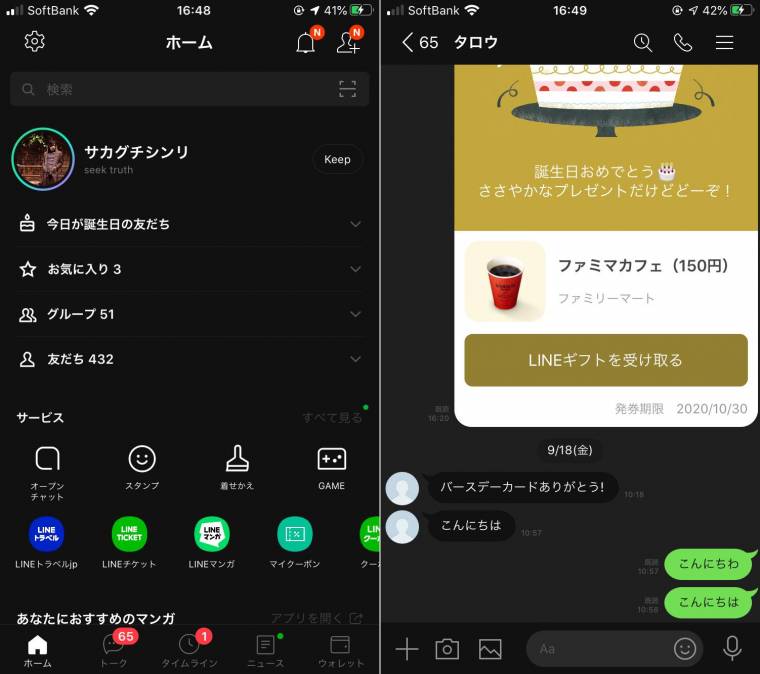
LINE画面が暗くなる!Androidでよくある原因と対処法
この記事では、Androidユーザーがよく遭遇するLINE画面が暗くなる問題について解説します。LINEは日本で最も人気のあるメッセージングアプリのひとつですが、画面が暗くなる問題はユーザーにとって大きな不便を引き起こします。この問題は、様々な原因によって生じることがありますが、対処法も色々あります。この記事では、LINE画面が暗くなる原因と対処法について詳しく解説し、Androidユーザーがこの問題を解決するためのヒントを提供します。
LINE画面が暗くなる問題は、Androidデバイスの設定やLINEアプリの設定に起因することがあります。例えば、自動明るさ調整機能の設定やバッテリー残量の影響、暗くなる画面モードの有効などが原因となることがあります。また、ハードウェアの問題も原因となることがあります。この記事では、これらの原因について詳しく解説し、対処法についても紹介します。
LINE画面が暗くなる原因
LINE画面が暗くなる問題は、Androidユーザーによくあるトラブルです。この問題は、様々な原因によって生じることがあります。主な原因としては、自動明るさ調整機能の設定が挙げられます。この機能は、周囲の明るさに応じて画面の明るさを自動的に調整しますが、場合によっては画面が暗くなることがあります。
また、バッテリー残量の影響も考えられます。バッテリー残量が少なくなると、端末が省電力モードに切り替わり、画面の明るさが低下することがあります。さらに、暗くなる画面モードの有効も原因の1つです。このモードは、画面の明るさを低下させてバッテリーの消耗を抑える機能ですが、場合によっては画面が暗すぎることがあります。
LINEアプリの設定も原因の1つです。LINEアプリには、省電力モードなどの設定がありますが、これらの設定が有効になっていると画面が暗くなることがあります。ハードウェアの問題も考えられます。端末の画面やバックライトに問題があると、画面が暗くなることがあります。
自動明るさ調整機能の影響
自動明るさ調整機能は、Androidデバイスの画面の明るさを自動的に調整する機能です。この機能は、周囲の明るさに応じて画面の明るさを調整するため、明るい場所では画面が明るくなり、暗い場所では画面が暗くなります。しかし、この機能がLINE画面が暗くなる原因となる場合があります。
LINE画面が暗くなる問題が発生した場合、自動明るさ調整機能の設定を確認する必要があります。設定方法は、Androidデバイスのモデルによって異なりますが、一般的には「設定」>「ディスプレイ」>「自動明るさ調整」で設定を変更できます。自動明るさ調整機能を無効にすることで、LINE画面が暗くなる問題が解消される場合があります。
また、自動明るさ調整機能の設定を変更しても問題が解消されない場合、他の要因が原因となっている可能性があります。そのため、他の要因を確認し、対処法を講じる必要があります。
バッテリー残量の影響
バッテリー残量の影響は、LINE画面が暗くなる原因のひとつです。Androidデバイスのバッテリー残量が低い場合、画面の明るさが自動的に下げられることがあります。これは、バッテリーの消耗を抑えるための機能です。しかし、この機能が原因でLINE画面が暗くなる場合があります。対処法としては、バッテリーを充電するか、バッテリー節約モードを無効にすることができます。
また、バッテリー残量が低い場合、LINEアプリの動作も不安定になることがあります。LINEアプリが正常に動作しない場合、画面が暗くなるなどの問題が生じる可能性があります。したがって、バッテリー残量を常に確認し、必要に応じて充電することが重要です。
バッテリー残量の影響を避けるためには、バッテリー節約モードを無効にすることもできます。ただし、このモードを無効にすることでバッテリーの消耗が増加する可能性があるため、注意が必要です。
暗くなる画面モードの影響
暗くなる画面モードは、Androidデバイスのバッテリー消費を抑えるために使用される機能です。このモードが有効になると、画面の明るさが自動的に下げられ、LINE画面も暗くなることがあります。暗くなる画面モードは、通常、設定メニューから有効または無効にすることができます。
このモードが有効になっているかどうかを確認するには、設定メニューを開き、「バッテリー」または「電源」の項目を探します。ここで、「暗くなる画面モード」または「省電力モード」の項目を見つけることができます。このモードが有効になっている場合は、無効にすることでLINE画面の明るさを戻すことができます。
ただし、暗くなる画面モードを無効にするだけでは、問題が解消されない場合があります。その場合は、他の原因を探す必要があります。例えば、自動明るさ調整機能が有効になっている場合や、バッテリー残量が低い場合も、LINE画面が暗くなることがあります。
LINEアプリの設定の影響
LINEアプリの設定も、画面が暗くなる原因のひとつです。特に、LINEのテーマ設定や背景画像の設定が影響することがあります。LINEアプリでは、テーマを変更することで、画面の色合いや背景画像を変更することができますが、この設定が不適切な場合、画面が暗くなることがあります。
また、LINEアプリのバージョンが古い場合も、画面が暗くなる問題が発生することがあります。LINEアプリは定期的に更新され、新しいバージョンではバグが修正されたり、新しい機能が追加されたりします。したがって、LINEアプリのバージョンを最新に更新することで、画面が暗くなる問題が解消される可能性があります。
このように、LINEアプリの設定やバージョンが画面が暗くなる原因となる場合があります。したがって、LINEアプリの設定を確認し、バージョンを最新に更新することで、問題の解消を試みることができます。
ハードウェアの問題
ハードウェアの問題は、LINE画面が暗くなる原因の一つとして考えられます。スマートフォンのハードウェアが故障している場合、画面の明るさが調整できなくなり、暗くなる問題が発生する可能性があります。特に、スマートフォンの液晶画面やバックライトが故障している場合、この問題が発生する可能性が高くなります。
このようなハードウェアの問題を解決するには、スマートフォンの修理や交換が必要になる場合があります。修理や交換を行う前に、スマートフォンの保証期間や修理の費用を確認することが重要です。また、スマートフォンのハードウェアの問題が発生している場合、他のアプリケーションでも同様の問題が発生する可能性があるため、スマートフォンの全体的な動作を確認することが必要です。
スマートフォンのハードウェアの問題を解決するには、専門の修理店やメーカーのサポートに連絡することが推奨されます。自分で修理や交換を行うと、さらに問題が悪化する可能性があるため、注意が必要です。
対処法
LINE画面が暗くなる!Androidでよくある原因と対処法
LINE画面が暗くなる問題は、Androidユーザーによくあるトラブルです。この問題は、様々な原因によって生じることがあり、対処法も色々あります。主な原因としては、自動明るさ調整機能の設定、バッテリー残量の影響、暗くなる画面モードの有効、LINEアプリの設定、ハードウェアの問題などがあります。
この問題を解決するには、まず自動明るさ調整機能の設定を確認する必要があります。自動明るさ調整機能は、周囲の明るさに応じて画面の明るさを調整しますが、場合によっては画面が暗くなることがあります。自動明るさ調整機能を無効にすることで、画面の明るさを固定することができます。
また、バッテリー残量の影響も考慮する必要があります。バッテリー残量が低い場合、画面の明るさが自動的に下げられることがあります。バッテリーを充電することで、画面の明るさを回復することができます。さらに、暗くなる画面モードの有効も確認する必要があります。暗くなる画面モードは、画面の明るさを下げることでバッテリーの消耗を抑える機能ですが、場合によっては画面が暗くなることがあります。暗くなる画面モードを無効にすることで、画面の明るさを回復することができます。
自動明るさ調整機能を無効にする
自動明るさ調整機能は、Androidデバイスの画面の明るさを自動的に調整する機能です。この機能が有効になっていると、周囲の明るさに応じて画面の明るさが調整されますが、場合によってはLINE画面が暗くなる原因となることがあります。自動明るさ調整機能を無効にするには、設定アプリを開き、「ディスプレイ」または「画面」などの項目を探します。その中で「自動明るさ調整」または「自動輝度調整」などの項目を見つけて、無効にします。
この設定を変更することで、LINE画面が暗くなる問題が解消される場合があります。ただし、自動明るさ調整機能を無効にすると、画面の明るさを手動で調整する必要があります。明るさを調整するには、設定アプリを開き、「ディスプレイ」または「画面」などの項目を探します。その中で「明るさ」または「輝度」などの項目を見つけて、好みの明るさに調整します。
また、バッテリー残量が低い場合も、LINE画面が暗くなる原因となることがあります。バッテリー残量が低い場合、Androidデバイスは省電力モードに切り替わり、画面の明るさが低下します。バッテリーを充電することで、LINE画面が暗くなる問題が解消される場合があります。
バッテリーを充電する
LINE画面が暗くなる!Androidでよくある原因と対処法のひとつとして、バッテリーの残量が少ないことが挙げられます。Androidデバイスのバッテリー残量が少なくなると、画面の明るさが自動的に下げられることがあります。これは、バッテリーの消耗を抑えるための機能です。したがって、バッテリーを充電することで、LINE画面の明るさを回復することができます。
バッテリーを充電するには、Androidデバイスに付属の充電器を使用してください。充電器を接続し、電源を入れてください。バッテリーの充電が完了すると、LINE画面の明るさも回復するはずです。ただし、バッテリーの残量が少ないだけでなく、他の要因も絡んでいる場合は、バッテリーを充電しても画面の明るさが回復しない可能性があります。
その場合、他の要因を調査し、対処法を講じる必要があります。例えば、自動明るさ調整機能の設定を確認したり、LINEアプリの設定を調整したりすることができます。ハードウェアの問題が原因の場合は、修理や交換が必要になる場合があります。
暗くなる画面モードを無効にする
暗くなる画面モードを無効にすることで、LINE画面が暗くなる問題を解決できる場合があります。このモードは、Androidデバイスのバッテリー消費を抑えるために自動的に画面の明るさを下げる機能です。しかし、この機能が有効になっていると、LINE画面が暗くなる問題が発生することがあります。
この問題を解決するには、Androidデバイスの設定メニューを開き、ディスプレイまたは画面の設定を選択します。次に、暗くなる画面モードまたは自動明るさ調整の設定を探し、無効にします。設定の変更方法は、Androidデバイスの機種やOSのバージョンによって異なる場合があります。
また、LINEアプリ自体にも画面の明るさを調整する機能がある場合があります。LINEアプリの設定メニューを開き、画面またはディスプレイの設定を選択して、明るさを調整してみてください。
LINEアプリの設定を調整する
LINEアプリの設定を調整することで、LINE画面が暗くなる問題を解決できる場合があります。LINEアプリの設定を変更することで、画面の明るさを調整することができます。具体的には、LINEアプリの設定メニューを開き、「その他の設定」を選択し、「画面設定」を選択します。ここで、「画面の明るさ」を調整することができます。
また、自動明るさ調整機能を無効にすることもできます。この機能は、周囲の明るさに応じて画面の明るさを自動的に調整しますが、LINE画面が暗くなる問題を引き起こすことがあります。自動明るさ調整機能を無効にするには、LINEアプリの設定メニューを開き、「その他の設定」を選択し、「画面設定」を選択し、「自動明るさ調整」を無効にします。
さらに、LINEアプリのバージョンを更新することも大切です。古いバージョンのLINEアプリを使用していると、画面が暗くなる問題が発生することがあります。LINEアプリのバージョンを更新するには、Google Play ストアを開き、「LINE」を検索し、「更新」を選択します。
ハードウェアの交換や修理を行う
LINE画面が暗くなる!Androidでよくある原因と対処法の最後の手段として、ハードウェアの交換や修理を行う方法があります。Androidデバイスのハードウェアに問題がある場合、LINE画面が暗くなる問題が発生することがあります。特に、ディスプレイやバックライトに問題がある場合、この問題が発生する可能性が高くなります。
ハードウェアの交換や修理を行うには、専門の店舗やメーカーのサポートに連絡する必要があります。自分で修理を行うと、デバイスがさらに損傷する可能性があるため、注意が必要です。また、ハードウェアの交換や修理を行うには、費用がかかる場合があります。
ただし、ハードウェアの交換や修理を行うことで、LINE画面が暗くなる問題が解消される可能性が高くなります。特に、ディスプレイやバックライトに問題がある場合、この方法が最も効果的です。したがって、他の方法で問題が解消されない場合、ハードウェアの交換や修理を行うことを検討する必要があります。
まとめ
LINE画面が暗くなる!Androidでよくある原因と対処法
LINE画面が暗くなる問題は、Androidユーザーによくあるトラブルです。この問題は、様々な原因によって生じることがあり、対処法も色々あります。主な原因としては、自動明るさ調整機能の設定、バッテリー残量の影響、暗くなる画面モードの有効、LINEアプリの設定、ハードウェアの問題などがあります。
この問題を解決するには、まず自動明るさ調整機能の設定を確認する必要があります。自動明るさ調整機能は、周囲の明るさに応じて画面の明るさを調整しますが、場合によっては画面が暗くなることがあります。自動明るさ調整機能を無効にすることで、画面の明るさを固定することができます。
また、バッテリー残量の影響も考慮する必要があります。バッテリー残量が低い場合、画面の明るさが自動的に下げられることがあります。バッテリーを充電することで、画面の明るさを回復することができます。さらに、暗くなる画面モードの有効も確認する必要があります。暗くなる画面モードは、画面の明るさを下げることでバッテリーの消耗を抑える機能ですが、場合によっては画面が暗くなることがあります。暗くなる画面モードを無効にすることで、画面の明るさを回復することができます。
まとめ
LINE画面が暗くなる問題は、様々な原因によって生じることがありますが、対処法も色々あります。自動明るさ調整機能の設定、バッテリー残量の影響、暗くなる画面モードの有効、LINEアプリの設定、ハードウェアの問題などを確認し、適切な対処法を講じることで、問題を解決することができます。
よくある質問
LINE画面が暗くなる原因は何ですか?
LINE画面が暗くなる原因は、端末の設定やアプリのバージョンなどが関係しています。具体的には、端末の自動輝度調整機能が有効になっている場合、周囲の明るさに応じて画面の輝度が調整され、暗くなることがあります。また、LINEアプリのバージョンが古い場合や、端末のメモリが不足している場合も、画面が暗くなることがあります。さらに、パワーセーブモードが有効になっている場合も、画面の輝度が低下し、暗くなることがあります。
LINE画面が暗くなる問題を解決するにはどうすればいいですか?
LINE画面が暗くなる問題を解決するには、まず端末の設定を確認する必要があります。自動輝度調整機能が有効になっている場合は、無効にすることで画面の輝度を調整できます。また、LINEアプリのバージョンを更新することで、バグが修正され、画面が暗くなる問題が解決される場合があります。さらに、端末のメモリを解放することで、LINEアプリが正常に動作し、画面が暗くなる問題が解決される場合があります。
Android端末でLINE画面が暗くなる問題を解決するにはどうすればいいですか?
Android端末でLINE画面が暗くなる問題を解決するには、設定アプリを開き、ディスプレイの設定を確認する必要があります。自動輝度調整機能が有効になっている場合は、無効にすることで画面の輝度を調整できます。また、パワーセーブモードが有効になっている場合は、無効にすることで画面の輝度を調整できます。さらに、LINEアプリのバージョンを更新することで、バグが修正され、画面が暗くなる問題が解決される場合があります。
LINE画面が暗くなる問題を防止するにはどうすればいいですか?
LINE画面が暗くなる問題を防止するには、定期的に端末のメモリを解放する必要があります。また、LINEアプリのバージョンを最新に保つことで、バグが修正され、画面が暗くなる問題が防止される場合があります。さらに、パワーセーブモードを無効にすることで、画面の輝度が低下し、暗くなる問題が防止される場合があります。
コメントを残す
コメントを投稿するにはログインしてください。
関連ブログ記事