
Androidスマートフォンが動かない原因と対処法を徹底解説

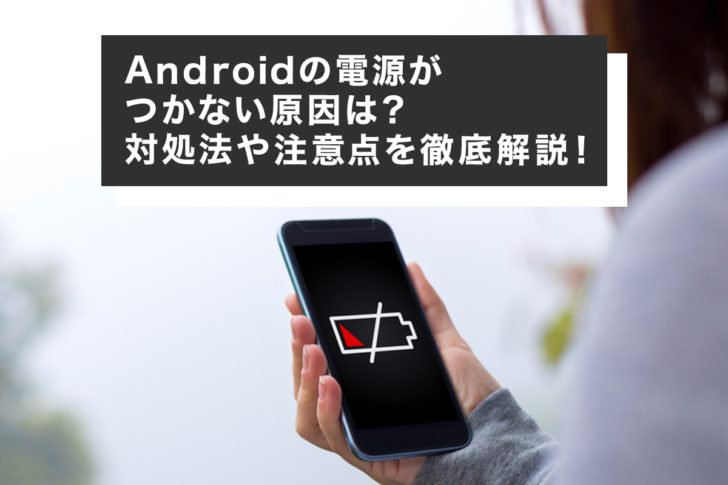
Androidが動かない!原因と対処法を徹底解説
この記事では、Androidスマートフォンが動かない場合の原因と対処法について詳しく解説します。Androidスマートフォンは、日常生活に欠かせないツールとなっていますが、突然動かなくなったり、起動しなくなったりすることがあります。そのような状況に陥ったときに、どのように対処すればよいのかを紹介します。
Androidスマートフォンが動かない原因は、電池切れ、ソフトウェアのエラー、ハードウェアの故障など、さまざまです。対処法も、充電、リセット、ファクトリー・リセットなど、原因によって異なります。この記事では、Androidスマートフォンが動かない場合の原因と対処法について詳しく解説し、トラブルシューティングの手順を紹介します。
この記事を読むことで、Androidスマートフォンが動かない場合の原因と対処法を理解し、トラブルシューティングの手順を学ぶことができます。
Androidスマートフォンが動かない原因
Androidスマートフォンが動かない場合、多くのユーザーが困惑することはありません。スマートフォンは私たちの生活に欠かせないツールとなっており、動かない場合には大きな影響を受ける可能性があります。そこで、この記事では、Androidが動かない!原因と対処法を徹底解説し、ユーザーが安心してスマートフォンを使用できるようにします。
まず、Androidスマートフォンが動かない場合の主な原因として、電池切れ、ソフトウェアのエラー、ハードウェアの故障などが挙げられます。電池切れは、スマートフォンの電池が空になった場合に発生し、充電することで解決できます。ソフトウェアのエラーは、スマートフォンのソフトウェアに問題がある場合に発生し、リセットやファクトリー・リセットなどで解決できます。ハードウェアの故障は、スマートフォンのハードウェアに問題がある場合に発生し、修理や交換などで解決できます。
また、人気のあるアプリケーションのエラーも、Androidスマートフォンが動かない場合の原因として挙げられます。アプリケーションのエラーは、アプリケーションをアンインストールしたり、アップデートしたりすることで解決できます。OSのバージョンアップも、Androidスマートフォンが動かない場合の原因として挙げられます。OSのバージョンアップは、スマートフォンのOSを最新のバージョンにアップデートすることで解決できます。
電池切れと充電の方法
Androidが動かない!原因と対処法を徹底解説の第一歩として、最も基本的な原因である電池切れについて見てみましょう。Androidスマートフォンの電池切れは、使用時間が長かったり、充電が不十分だったりすることで発生します。この場合、スマートフォンは完全に動かなくなり、画面が真っ黒になったり、電源が入らなくなったりします。
このような状況に陥った場合、まずは充電ケーブルを接続して充電を試みましょう。ただし、充電ケーブルや充電器が故障していたり、電源が入っていなかったりする場合は、充電が正常に完了しない可能性があります。したがって、別の充電ケーブルや充電器を使用して充電を試みることも大切です。
また、スマートフォンの電池が古くなっている場合、充電が正常に完了しない可能性があります。この場合、電池の交換が必要になる可能性があります。ただし、電池の交換は、専門の技術者が行う必要があるため、注意が必要です。
ソフトウェアのエラーとリセットの方法
Androidが動かない!原因と対処法を徹底解説の第一歩として、ソフトウェアのエラーをチェックすることが重要です。ソフトウェアのエラーは、スマートフォンの動作に影響を与える可能性があります。たとえば、アプリケーションのクラッシュや、OSのバージョンアップの失敗などが挙げられます。
ソフトウェアのエラーを解決する方法として、リセットが有効です。リセットは、スマートフォンの設定を初期化し、エラーを解消することができます。リセットの方法は、スマートフォンのモデルによって異なりますが、一般的には、電源ボタンと音量ダウンボタンを同時に押し、数秒間保持することで実行できます。
また、ファクトリー・リセットも有効な方法です。ファクトリー・リセットは、スマートフォンの設定を工場出荷時の状態に戻し、すべてのデータを削除します。ファクトリー・リセットの方法は、スマートフォンのモデルによって異なりますが、一般的には、設定メニューから「バックアップとリセット」を選択し、「工場出荷時の設定に戻す」を選択することで実行できます。
ハードウェアの故障と修理・交換の方法
Androidが動かない!原因と対処法を徹底解説の重要な側面として、ハードウェアの故障が挙げられます。ハードウェアの故障は、端末の物理的な損傷や内部コンポーネントの不具合などによって発生する可能性があります。たとえば、端末が落とされたり、水に浸かったりした場合、ハードウェアの故障が発生する可能性があります。
ハードウェアの故障が発生した場合、修理や交換が必要になる場合があります。修理の方法としては、故障したコンポーネントを交換することや、端末の内部を掃除することなどがあります。ただし、修理が不可能な場合や、修理の費用が高額になる場合、端末の交換が必要になる場合があります。
交換の方法としては、メーカーに修理を依頼することや、自分で新しい端末を購入することなどがあります。ただし、交換の前に、データのバックアップや移行の準備が必要です。データのバックアップや移行の方法としては、Googleアカウントを使用してデータを同期することや、外部ストレージにデータを保存することなどがあります。
人気のあるアプリケーションのエラーと対処法
Androidが動かない!原因と対処法を徹底解説のひとつとして、人気のあるアプリケーションのエラーが挙げられます。多くの場合、アプリケーションのエラーは、ソフトウェアのバグや不適切な設定が原因となっています。アプリケーションのエラーが発生した場合、まずはアプリケーションを停止してみましょう。アプリケーションを停止するには、設定メニューから「アプリケーション」または「アプリケーション管理」を選択し、エラーが発生しているアプリケーションを選択して「停止」または「アンインストール」を選択します。
また、アプリケーションのエラーが発生した場合、アプリケーションのデータやキャッシュが破損している可能性があります。この場合、アプリケーションのデータやキャッシュを削除することで、エラーを解決できる場合があります。アプリケーションのデータやキャッシュを削除するには、設定メニューから「ストレージ」または「データ管理」を選択し、アプリケーションのデータやキャッシュを削除します。
アプリケーションのエラーが発生した場合、最後の手段としては、アプリケーションをアンインストールしてみましょう。アプリケーションをアンインストールするには、設定メニューから「アプリケーション」または「アプリケーション管理」を選択し、エラーが発生しているアプリケーションを選択して「アンインストール」を選択します。
OSのバージョンアップと対処法
Androidが動かない!原因と対処法を徹底解説の重要な要素として、OSのバージョンアップが挙げられます。AndroidスマートフォンのOSをバージョンアップする際に、エラーが発生する場合があります。これは、バージョンアップのプロセス中に問題が発生したか、バージョンアップ後に互換性の問題が生じた可能性があります。
このような場合、スマートフォンをリセットするか、ファクトリー・リセットを実施することで対処することができます。ただし、ファクトリー・リセットを実施すると、スマートフォン内のデータがすべて消去されるため、事前にデータをバックアップすることが重要です。また、バージョンアップ後に特定のアプリケーションが動作しない場合、アプリケーションのアップデートやアンインストールを実施することで対処することができます。
OSのバージョンアップに伴う問題は、スマートフォンのハードウェアやソフトウェアの互換性に起因することが多いため、スマートフォンのメーカーが提供するサポート情報を確認することが重要です。また、バージョンアップ前にスマートフォンのデータをバックアップし、バージョンアップ後にスマートフォンの動作を確認することで、問題を事前に防ぐことができます。
Androidが固まって動かない場合の対処法
Androidが動かない!原因と対処法を徹底解説の続きとして、Androidが固まって動かない場合の対処法について詳しく解説します。Androidが固まって動かない場合、多くの場合、ソフトウェアのエラーが原因となっています。まずは、スマートフォンを再起動してみましょう。再起動することで、多くの場合、問題が解決します。
ただし、再起動しても問題が解決しない場合は、Force Stopの実施が有効です。Force Stopは、動作中のアプリケーションを強制的に停止させる機能です。設定アプリケーションを開き、アプリケーションマネージャーを選択し、問題のあるアプリケーションを選択してForce Stopを実施します。
また、キャッシュの削除も有効です。キャッシュは、アプリケーションが動作する際に生成される一時的なデータです。キャッシュが蓄積すると、スマートフォンの動作が遅くなったり、固まったりすることがあります。設定アプリケーションを開き、ストレージを選択し、キャッシュを削除します。
最後に、ファクトリー・リセットを実施することもできます。ファクトリー・リセットは、スマートフォンを工場出荷時の状態に戻す機能です。ファクトリー・リセットを実施すると、スマートフォンに保存されているすべてのデータが削除されるため、注意が必要です。
Androidの電源が立ち上がらない場合の対処法
Androidが動かない!原因と対処法を徹底解説の最後の章として、Androidの電源が立ち上がらない場合の対処法について解説します。Androidの電源が立ち上がらない場合、まずは電池の残量を確認する必要があります。電池の残量がゼロになっている場合は、充電ケーブルを接続して充電を試みてください。ただし、電池の残量がゼロになっているにもかかわらず、充電ケーブルを接続しても充電が開始されない場合は、電池の故障や充電ポートの故障の可能性があります。
この場合、別の充電ケーブルや充電アダプターを使用して充電を試みるか、電池の交換を検討する必要があります。また、電源ボタンが故障している可能性もあります。電源ボタンが故障している場合は、修理や交換が必要です。さらに、ソフトウェアの問題が原因で電源が立ち上がらない場合もあります。この場合、デバイスをリセットしたり、ファクトリー・リセットを実施したりする必要があります。
ただし、上記の対処法を実施しても電源が立ち上がらない場合は、デバイスのハードウェアに深刻な問題がある可能性があります。この場合、専門の修理業者に依頼するか、メーカーに連絡してサポートを求める必要があります。
まとめ
Androidが動かない!原因と対処法を徹底解説
Androidスマートフォンが動かない場合、多くのユーザーが困っていることです。スマートフォンは私たちの生活に欠かせないツールとなっており、動かない場合には大きな影響を受けることになります。そこで、この記事では、Androidスマートフォンが動かない場合の原因と対処法について詳しく解説します。
まず、Androidスマートフォンが動かない場合の原因について考えてみましょう。電池切れ、ソフトウェアのエラー、ハードウェアの故障、人気のあるアプリケーションのエラー、OSのバージョンアップなどが主な原因として挙げられます。これらの原因を理解することで、対処法を選択することができます。
対処法としては、充電、リセット、ファクトリー・リセット、ハードウェアの修理や交換、アプリケーションのアンインストールやアップデートなどがあります。また、Androidが固まって動かない場合の対処法として、Force Stopの実施、キャッシュの削除、ファクトリー・リセットなどがあります。最後に、Androidの電源が立ち上がらない場合の対処法として、初期の対処法、ボタンの故障の可能性、ソフトウェアの問題などを考慮する必要があります。
まとめ
この記事では、Androidスマートフォンが動かない場合の原因と対処法について詳しく解説しました。スマートフォンが動かない場合には、まず原因を理解し、適切な対処法を選択することが重要です。対処法を実施することで、スマートフォンを正常に動作させることができます。
よくある質問
Androidスマートフォンが動かない原因は何ですか?
Androidスマートフォンが動かない原因は、バッテリーの消耗、充電ポートの故障、画面の故障、内部ハードウェアの故障などが考えられます。バッテリーの消耗は、長期間の使用や高温・低温へのさらしによって生じることがあります。また、充電ポートの故障は、充電ケーブルの挿入や抜き取りの際に端子が損傷することによって生じることがあります。画面の故障は、落下や衝撃によって生じることがあります。内部ハードウェアの故障は、マザーボードやメモリなどの故障によって生じることがあります。
Androidスマートフォンが動かない場合の対処法は何ですか?
Androidスマートフォンが動かない場合の対処法としては、強制再起動、充電ポートの清掃、バッテリーの交換、内部ハードウェアの交換などがあります。強制再起動は、スマートフォンの電源ボタンを長押しすることで行うことができます。充電ポートの清掃は、綿棒やブラシを使用して行うことができます。バッテリーの交換は、専門店に依頼することが推奨されます。内部ハードウェアの交換は、専門店に依頼することが推奨されます。
Androidスマートフォンのバッテリーを交換する方法は何ですか?
Androidスマートフォンのバッテリーを交換する方法としては、専門店に依頼する、自分で交換するなどがあります。専門店に依頼する場合は、スマートフォンの型番やバッテリーの種類を確認しておく必要があります。自分で交換する場合は、バッテリーの取り外し方法や新しいバッテリーの取り付け方法を確認しておく必要があります。また、自己責任で行う必要があります。
Androidスマートフォンの内部ハードウェアを交換する方法は何ですか?
Androidスマートフォンの内部ハードウェアを交換する方法としては、専門店に依頼する、自分で交換するなどがあります。専門店に依頼する場合は、スマートフォンの型番や内部ハードウェアの種類を確認しておく必要があります。自分で交換する場合は、内部ハードウェアの取り外し方法や新しい内部ハードウェアの取り付け方法を確認しておく必要があります。また、自己責任で行う必要があります。
コメントを残す
コメントを投稿するにはログインしてください。
関連ブログ記事