
Androidタブレットをモニターに出力する方法まとめ!大画面で作業効率をUPする

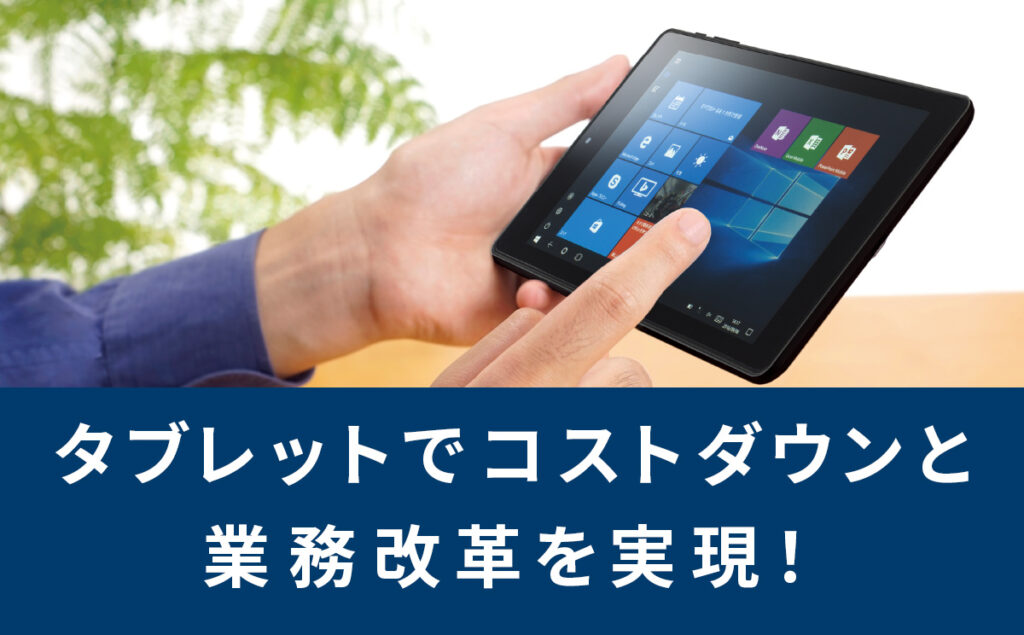
Androidタブレットをモニター出力する方法!大画面で作業効率UP!
この記事では、Androidタブレットをモニターに出力する方法について詳しく解説します。Androidタブレットは、モバイルデバイスとしての便利さを備えながらも、画面サイズの制限があるため、大画面での作業が必要な場合には不便な面があります。そこで、Androidタブレットをモニターに出力する方法を知ることで、大画面での作業効率を向上させることができます。
Androidタブレットをモニターに出力する方法には、さまざまな選択肢があります。USB-CケーブルやMHLケーブル、ChromecastやSlimPortなどを使用することで、Androidタブレットの画面をモニターに映し出すことができます。また、無線接続を使用することで、ケーブルの煩わしさから解放され、自由に作業することができます。
この記事では、これらの方法について詳しく解説し、Androidタブレットをモニターに出力するための手順や注意点を紹介します。
Androidタブレットをモニターに出力する方法の種類
Androidタブレットをモニターに出力する方法には、さまざまな種類があります。USB-CケーブルやMHLケーブルを使用する方法が一般的です。これらのケーブルを使用することで、タブレットの画面をモニターに直接出力することができます。また、ChromecastやMiracastなどの無線接続技術を使用する方法もあります。これらの技術を使用することで、タブレットの画面をモニターに無線で出力することができます。
また、SlimPortやDisplayPortなどのデジタル映像出力インターフェースを使用する方法もあります。これらのインターフェースを使用することで、タブレットの画面をモニターに高品質で出力することができます。ただし、タブレットの機種やモニターの機能の互換性を確認する必要があります。
Androidタブレットをモニターに出力する方法を選択する際には、タブレットの機種やモニターの機能、ケーブルの長さや無線接続の距離などを考慮する必要があります。また、タブレットのバッテリー残量やモニターの設定も適切に設定する必要があります。
USB-Cケーブルを使用する方法
Androidタブレットをモニターに出力する方法のひとつとして、USB-Cケーブルを使用する方法があります。この方法は、AndroidタブレットにUSB-C端子が搭載されている場合に使用できます。USB-Cケーブルを使用することで、タブレットの画面をモニターに映し出すことができ、大画面で作業効率をUPすることができます。
USB-Cケーブルを使用する方法は、比較的簡単です。まず、Androidタブレットとモニターの両方にUSB-C端子が搭載されていることを確認します。次に、USB-Cケーブルをタブレットとモニターに接続します。モニターの入力切換設定をUSB-Cに設定すると、タブレットの画面がモニターに映し出されます。
ただし、USB-Cケーブルを使用する方法には、タブレットとモニターの両方がUSB-C端子を搭載している必要があります。また、ケーブルの長さや品質も重要な要素です。長いケーブルを使用すると、信号の減衰が発生し、画面の映像が劣化する可能性があります。したがって、適切なケーブルを選択することが重要です。
Chromecastを使用する方法
Chromecastを使用することで、Androidタブレットの画面をモニターに出力することができます。Chromecastは、Googleが開発したストリーミングデバイスで、Androidタブレットやスマートフォンからモニターへの映像出力が可能です。Chromecastを使用するには、Androidタブレットとモニターが同じWi-Fiネットワークに接続されている必要があります。
まず、ChromecastをモニターのHDMIポートに接続し、電源を入れてください。次に、AndroidタブレットのGoogle Homeアプリを起動し、Chromecastを検索して接続してください。接続が完了したら、Androidタブレットの画面がモニターに出力されます。大画面で作業効率をUPすることができます。
また、Chromecastを使用することで、プレゼンテーションや会議での資料共有も容易になります。Androidタブレットの画面をモニターに出力することで、資料を大画面で表示することができ、参加者全員が資料を確認することができます。
MHLケーブルとSlimPortを使用する方法
MHLケーブルとSlimPortは、Androidタブレットをモニターに出力するための有線接続方法です。MHL(Mobile High-Definition Link)ケーブルは、Androidタブレットのmicro-USB端子からモニターのHDMI端子に接続することで、映像と音声を転送することができます。SlimPortは、Androidタブレットのmicro-USB端子からモニターのHDMI端子やDisplayPort端子に接続することで、映像と音声を転送することができます。
これらのケーブルを使用することで、Androidタブレットをモニター出力する方法!大画面で作業効率UP! ことが可能になります。ただし、タブレットの機種やモニターの機能の互換性を確認する必要があります。また、ケーブルの長さやモニターの設定を適切に設定する必要があります。
MHLケーブルとSlimPortを使用する場合、タブレットのバッテリー残量に注意する必要があります。映像と音声を転送する際に、タブレットのバッテリーが消耗する可能性があります。したがって、長時間の使用の場合は、タブレットを充電する必要があります。
無線音楽転送を使用する方法
Androidタブレットをモニター出力する方法!大画面で作業効率UP! の一つとして、無線音楽転送を使用する方法があります。この方法は、タブレットとモニターの両方がMiracastやChromecastなどの無線転送技術に対応している場合に使用できます。タブレットの設定から無線転送を有効にし、モニターの設定から受信モードを選択することで、タブレットの画面をモニターに転送できます。
無線音楽転送を使用する方法の利点は、ケーブルの接続が不要であることです。これにより、タブレットを自由に移動させながらプレゼンテーションを行うことができます。また、モニターの設置場所に制限がなくなるため、会議室やプレゼンテーションルームでの使用に適しています。
ただし、無線音楽転送を使用する方法には、通信速度や距離の制限があります。通信速度が遅い場合、動画や画像の転送に遅延が生じる可能性があります。また、距離が離れている場合、転送が途切れたり、画面が乱れたりする可能性があります。したがって、使用する前にタブレットとモニターの互換性を確認し、通信速度や距離を適切に設定する必要があります。
タブレットとモニターの互換性と設定の注意点
Androidタブレットをモニターに出力する際には、タブレットとモニターの互換性を確認することが非常に重要です。特に、USB-CケーブルやMHLケーブルを使用する場合、タブレットとモニターの両方が対応している必要があります。また、モニターの入力端子がHDMIやDisplayPortである場合、タブレット側も対応している必要があります。
また、タブレットの設定も重要です。多くのAndroidタブレットでは、ディスプレイ設定からモニター出力の設定を行うことができます。ただし、機種によっては、開発者オプションから設定を行う必要がある場合もあります。さらに、モニターの設定も確認する必要があります。モニターの入力信号を正しく設定し、解像度やリフレッシュレートを適切に設定する必要があります。
これらの互換性と設定を適切に確認することで、Androidタブレットをモニターに出力する際のトラブルを回避し、大画面で作業効率をUPすることができます。
Androidタブレットをモニターに出力する際のトラブルシューティング
Androidタブレットをモニターに出力する際には、トラブルシューティングが重要です。Androidタブレットをモニター出力する方法!大画面で作業効率UP! には、適切なケーブルの選択やモニターの設定が必要です。特に、タブレットの機種やモニターの機能の互換性を確認することが重要です。
たとえば、USB-Cケーブルを使用する場合、タブレットとモニターの両方がUSB-Cに対応している必要があります。また、MHLケーブルを使用する場合、タブレットとモニターの両方がMHLに対応している必要があります。さらに、ケーブルの長さや無線接続の距離も考慮する必要があります。
また、タブレットのバッテリー残量も考慮する必要があります。特に、長時間のプレゼンテーションや作業を行う場合、タブレットのバッテリーが切れないようにする必要があります。モニターの設定も重要です。モニターの解像度やフレームレートを適切に設定することで、映像の品質を向上させることができます。
まとめ
Androidタブレットをモニターに出力する方法は、多くのユーザーにとって非常に便利な機能です。Androidタブレットをモニター出力する方法!大画面で作業効率UP! これにより、大画面での作業が可能になり、プレゼンテーションや会議での資料共有が容易になります。
Androidタブレットをモニターに出力する方法には、USB-Cケーブル、Chromecast、MHLケーブル、SlimPortなどがあります。これらの方法を使用することで、タブレットの画面をモニターに映し出すことができます。ただし、タブレットの機種やモニターの機能の互換性を確認する必要があります。
また、ケーブルの長さや無線接続の距離、タブレットのバッテリー残量やモニターの設定を適切に設定する必要があります。適切な設定を行うことで、安定した映像出力が可能になります。Androidタブレットをモニターに出力する方法を活用することで、作業効率の向上やプレゼンテーションの効果的な実施が期待できます。
よくある質問
Androidタブレットをモニターに出力する方法は?
Androidタブレットをモニターに出力する方法は、いくつかあります。HDMI出力やUSB-C出力を使用する方法が一般的です。HDMI出力の場合、AndroidタブレットにHDMI端子が搭載されている必要があります。また、USB-C出力の場合、USB-C to HDMI変換アダプタが必要になります。さらに、MiracastやChromecastなどのワイヤレス出力方法もあります。これらの方法を使用することで、大画面で作業効率をUPすることができます。
Androidタブレットをモニターに出力するための必要な機器は?
Androidタブレットをモニターに出力するための必要な機器は、Androidタブレット本体、モニター、HDMIケーブルやUSB-Cケーブルなどです。また、USB-C to HDMI変換アダプタが必要になる場合もあります。さらに、ワイヤレス出力方法を使用する場合は、Wi-Fiルーターなどが必要になります。機器の互換性を確認することが重要です。
Androidタブレットをモニターに出力する際の解像度は?
Androidタブレットをモニターに出力する際の解像度は、Androidタブレット本体の解像度に依存します。一般的に、Full HDや4Kなどの解像度がサポートされています。ただし、解像度はモニターの解像度にも依存するため、モニターの解像度を確認する必要があります。解像度を調整することで、より鮮明な映像を楽しむことができます。
Androidタブレットをモニターに出力する際の遅延は?
Androidタブレットをモニターに出力する際の遅延は、使用する方法や機器に依存します。有線接続の場合、遅延はほとんどありません。しかし、ワイヤレス接続の場合、遅延が発生する可能性があります。遅延を最小限に抑えるためには、高速な接続方法を使用することが推奨されます。
コメントを残す
コメントを投稿するにはログインしてください。
関連ブログ記事