
Androidアイコンサイズ変更方法: 視認性とレイアウトを向上させる

Androidアイコンサイズ変更: 自由に調整する方法について解説します。この記事では、Androidデバイスのアイコンサイズを変更する方法と注意点を紹介します。アイコンサイズを変更することで、ホーム画面のレイアウトや視認性を改善できます。
アイコンサイズ変更は、デバイスの設定画面から行う方法や、第三者アプリケーションを使用して行う方法があります。ただし、アイコンサイズを変更する際には、互換性やパフォーマンスに注意する必要があります。適切なアイコンサイズを設定することで、ユーザー体験を向上させることができます。
この記事では、Androidアイコンサイズ変更の方法と注意点を詳しく解説します。Androidデバイスのユーザーが、自由にアイコンサイズを調整できるようになることを目指しています。
Androidアイコンサイズ変更のメリット
Androidアイコンサイズ変更は、ユーザー体験を向上させるための重要な機能です。アイコンサイズを変更することで、ホーム画面のレイアウトや視認性を改善できます。特に、Androidアイコンサイズ変更: 自由に調整する方法を知ることで、ユーザーは自分の好みに合わせてアイコンサイズを調整することができます。
アイコンサイズを変更することで、ホーム画面のレイアウトをより効率的に利用することができます。例えば、アイコンサイズを小さくすることで、ホーム画面に表示できるアイコンの数を増やすことができます。一方、アイコンサイズを大きくすることで、視認性を向上させることができます。これは、特に高齢者や視力障害を持つユーザーにとって有益です。
また、アイコンサイズを変更することで、ユーザーは自分のデバイスをよりパーソナライズすることができます。ユーザーは自分の好みに合わせてアイコンサイズを調整することで、デバイスをより使いやすくすることができます。これは、ユーザー体験を向上させるための重要な要素です。
デバイスの設定画面からアイコンサイズを変更する方法
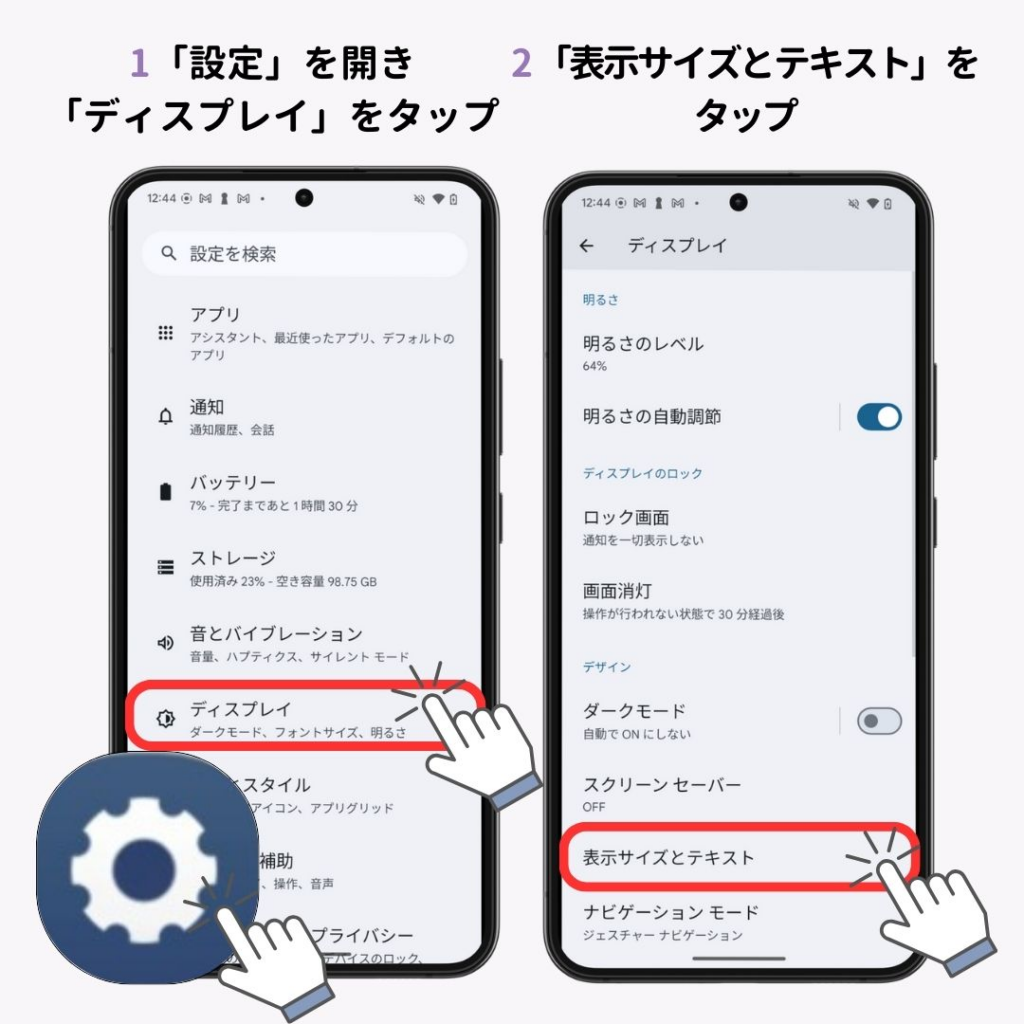
Androidアイコンサイズ変更: 自由に調整する方法を利用することで、ユーザーはホーム画面のレイアウトを自由にカスタマイズできます。デバイスの設定画面からアイコンサイズを変更する方法は、比較的簡単です。まず、設定アプリケーションを開き、ホーム画面の設定メニューに移動します。ここで、アイコンサイズの設定オプションを探し、希望のサイズを選択します。
アイコンサイズを変更する際には、互換性に注意する必要があります。特定のアプリケーションやウィジェットは、特定のアイコンサイズに最適化されている場合があります。したがって、アイコンサイズを変更する前に、互換性を確認することが重要です。また、アイコンサイズを大きくすると、ホーム画面のレイアウトが混雑する可能性があります。したがって、アイコンサイズを適切に設定することで、ユーザー体験を向上させることができます。
一部のデバイスでは、アイコンサイズを変更するためのオプションが用意されていない場合があります。この場合、第三者アプリケーションを使用してアイコンサイズを変更する必要があります。ただし、第三者アプリケーションを使用する際には、パフォーマンスやセキュリティに注意する必要があります。
第三者アプリケーションを使用してアイコンサイズを変更する方法
Androidアイコンサイズ変更: 自由に調整する方法を実現するために、第三者アプリケーションを使用する方法があります。第三者アプリケーションを使用することで、デバイスの設定画面ではできないような細かい調整が可能になります。ただし、第三者アプリケーションを使用する際には、互換性やパフォーマンスに注意する必要があります。
アイコンサイズを変更する第三者アプリケーションは、Google Playストアで多数公開されています。ユーザーは、自分のニーズに合ったアプリケーションを選択し、インストールすることができます。アプリケーションのインストール後、アイコンサイズを変更するための設定画面が表示されます。ここで、ユーザーはアイコンサイズを自由に調整することができます。
第三者アプリケーションを使用してアイコンサイズを変更する際には、デバイスのパフォーマンスに影響を与えないように注意する必要があります。パフォーマンスに影響を与えるアプリケーションを使用すると、デバイスの動作が遅くなったり、バッテリーの消耗が早くなったりする可能性があります。したがって、ユーザーは第三者アプリケーションを使用する際には、十分な注意を払う必要があります。
アイコンサイズ変更時の注意点
Androidアイコンサイズ変更: 自由に調整する方法を実行する前に、注意点を理解することが重要です。アイコンサイズを変更すると、ホーム画面のレイアウトやアプリケーションの表示が影響を受ける可能性があります。特に、アイコンサイズを大きくすると、ホーム画面のスペースが不足する可能性があります。一方、アイコンサイズを小さくすると、視認性が低下する可能性があります。
また、アイコンサイズを変更する際には、互換性に注意する必要があります。特定のアプリケーションやウィジェットは、特定のアイコンサイズに最適化されている可能性があります。アイコンサイズを変更すると、これらのアプリケーションやウィジェットが正常に動作しない可能性があります。したがって、アイコンサイズを変更する前に、互換性を確認することが重要です。
アイコンサイズを変更する際には、パフォーマンスにも注意する必要があります。アイコンサイズを大きくすると、システムリソースの消費量が増加する可能性があります。これにより、デバイスのパフォーマンスが低下する可能性があります。したがって、アイコンサイズを変更する際には、パフォーマンスへの影響を考慮することが重要です。
互換性とパフォーマンスへの影響
Androidアイコンサイズ変更: 自由に調整する方法は、ユーザー体験を向上させるための重要な要素です。しかし、アイコンサイズを変更する際には、互換性とパフォーマンスへの影響を考慮する必要があります。アイコンサイズを大きくすると、ホーム画面のレイアウトが崩れたり、アイコンが重なったりする可能性があります。一方、アイコンサイズを小さくすると、視認性が低下したり、タップミスが発生したりする可能性があります。
アイコンサイズ変更の互換性への影響は、主にデバイスの解像度と画面サイズに依存します。低解像度のデバイスでは、大きなアイコンサイズが画面のレイアウトを崩す可能性があります。一方、高解像度のデバイスでは、小さなアイコンサイズが視認性を低下させる可能性があります。したがって、アイコンサイズを変更する際には、デバイスの解像度と画面サイズを考慮する必要があります。
パフォーマンスへの影響も考慮する必要があります。アイコンサイズを大きくすると、メモリ使用量が増加し、デバイスのパフォーマンスが低下する可能性があります。一方、アイコンサイズを小さくすると、メモリ使用量が減少し、デバイスのパフォーマンスが向上する可能性があります。ただし、アイコンサイズを小さくしすぎると、視認性が低下し、ユーザー体験が悪化する可能性があります。
アイコンサイズを適切に設定するためのヒント
Androidアイコンサイズ変更: 自由に調整する方法は、ユーザー体験を向上させるための重要な要素です。アイコンサイズを適切に設定することで、ホーム画面のレイアウトや視認性を改善できます。ただし、アイコンサイズを変更する際には、互換性やパフォーマンスに注意する必要があります。
アイコンサイズを変更する方法には、デバイスの設定画面から変更する方法や、第三者アプリケーションを使用して変更する方法があります。デバイスの設定画面から変更する方法は、一般的に簡単で安全ですが、第三者アプリケーションを使用する方法は、より自由にアイコンサイズを調整できるため、よりカスタマイズ性が高いと言えます。
アイコンサイズを適切に設定するためには、ホーム画面のレイアウトや視認性を考慮する必要があります。例えば、アイコンサイズを大きくすると、ホーム画面のレイアウトが乱れる可能性があります。一方、アイコンサイズを小さくすると、視認性が低下する可能性があります。したがって、アイコンサイズを適切に設定するには、ユーザーのニーズやデバイスの特性を考慮する必要があります。
まとめ
Androidアイコンサイズ変更: 自由に調整する方法
Androidデバイスのホーム画面は、ユーザーが頻繁に使用する場所です。アイコンサイズを変更することで、ホーム画面のレイアウトや視認性を改善できます。アイコンサイズを変更する方法には、デバイスの設定画面から変更する方法や、第三者アプリケーションを使用して変更する方法があります。
デバイスの設定画面からアイコンサイズを変更するには、設定アプリケーションを開き、ホーム画面の設定項目を探します。通常、ホーム画面の設定項目は、「ホーム画面」や「表示設定」という名前で表示されます。この設定項目から、アイコンサイズを変更することができます。
一方、第三者アプリケーションを使用してアイコンサイズを変更するには、Google Play ストアからアイコンサイズ変更アプリケーションをダウンロードします。アイコンサイズ変更アプリケーションをインストールしたら、ホーム画面のアイコンサイズを変更することができます。ただし、第三者アプリケーションを使用する際には、互換性やパフォーマンスに注意する必要があります。
アイコンサイズを変更する際には、ユーザーのニーズに応じて適切なサイズを選択することが重要です。アイコンサイズを適切に設定することで、ユーザー体験を向上させることができます。
まとめ
アイコンサイズを変更することで、Androidデバイスのホーム画面のレイアウトや視認性を改善できます。デバイスの設定画面から変更する方法や、第三者アプリケーションを使用して変更する方法があります。アイコンサイズを変更する際には、互換性やパフォーマンスに注意する必要があります。適切なアイコンサイズを選択することで、ユーザー体験を向上させることができます。
よくある質問
Androidアイコンサイズを変更する方法は?
Androidアイコンサイズを変更するには、アプリのアイコン画像を編集する必要があります。まず、アイコン画像を編集するための画像編集ソフトを用意します。Adobe PhotoshopやGIMPなどの画像編集ソフトを使用すると、アイコン画像を簡単に編集できます。次に、アイコン画像を編集するために、Androidのアイコンサイズガイドラインに従って、アイコン画像のサイズを変更します。例えば、Androidのアイコンサイズガイドラインでは、アイコン画像のサイズを48×48ピクセル、72×72ピクセル、96×96ピクセル、144×144ピクセル、192×192ピクセル、512×512ピクセルなどに設定することが推奨されています。
Androidアイコンサイズを変更することでどのような効果が期待できるか?
Androidアイコンサイズを変更することで、視認性とレイアウトを向上させることができます。アイコンサイズを変更することで、ユーザーインターフェイスのバランスを調整し、ユーザーの操作性を向上させることができます。また、アイコンサイズを変更することで、ユーザー体験を向上させることもできます。例えば、アイコンサイズを大きくすることで、ユーザーがアイコンをタップしやすくなり、ユーザーのストレスを軽減することができます。
Androidアイコンサイズを変更する際に注意すべき点は?
Androidアイコンサイズを変更する際には、アイコン画像の品質に注意する必要があります。アイコン画像の品質が低いと、アイコンがぼやけや歪みなどを起こし、ユーザーインターフェイスの品質を下げる可能性があります。したがって、アイコン画像の品質を高くするために、高解像度の画像を使用することが推奨されています。また、アイコンサイズを変更する際には、アプリの互換性にも注意する必要があります。アイコンサイズを変更することで、アプリの互換性が損なわれる可能性があります。
Androidアイコンサイズを変更するためのツールは?
Androidアイコンサイズを変更するためのツールとして、Android Asset Studioが挙げられます。Android Asset Studioは、Googleが提供する無料のツールで、アイコン画像を簡単に編集できます。また、Adobe XDやSketchなどのデザインツールも、アイコン画像を編集するための有効なツールです。これらのツールを使用することで、アイコン画像を簡単に編集し、Androidアイコンサイズを変更することができます。
コメントを残す
コメントを投稿するにはログインしてください。
関連ブログ記事