
LINEカメラの使い方!Androidで自分好みの写真を撮る設定方法

LINEカメラ設定!Androidで自分好みの写真に
この記事では、LINEカメラの使い方を紹介します。Androidで自分好みの写真を撮るための設定方法を解説します。LINEカメラは、スマートフォンのカメラアプリとして人気があり、多くのユーザーが利用しています。ただし、初期設定のままでは、自分好みの写真を撮ることが難しい場合があります。そこで、この記事では、LINEカメラの設定を自分好みにするためのTipsを紹介します。
LINEカメラの設定を自分好みにすることで、写真の画質を向上させ、自分好みの雰囲気を出すことができます。例えば、ISO感度を調整することで、ノイズを少なくしたり、明るさを上げたりすることができます。また、白バランスの設定を変更することで、写真の色調を自分好みに変えることができます。
この記事では、LINEカメラの設定方法を詳しく解説します。自分好みの写真を撮るための工夫や、設定をRESETする方法なども紹介します。LINEカメラの使い方をマスターすることで、自分好みの写真を撮ることができるようになります。
LINEカメラの基本的な使い方
LINEカメラ設定!Androidで自分好みの写真に するためには、まずカメラモードの選択から始めます。オートモード、プロモード、夜景モードなど、状況に応じて適切なモードを選択することができます。オートモードは、自動的にカメラの設定を調整してくれるため、初心者でも簡単に撮影できます。プロモードは、ISO感度やシャッタースピードなどを自分で調整できるため、より自由度の高い撮影が可能です。
また、夜景モードは、暗い場所での撮影に最適です。夜景モードでは、カメラが自動的に明るさを調整してくれるため、暗い場所でも明るい写真を撮ることができます。ただし、夜景モードでは、シャッタースピードが遅くなるため、手ぶれを防ぐために三脚などを使用することが推奨されます。
カメラモードを選択したら、次にフォーカスの設定を行います。自動フォーカスやタッチフォーカスなど、様々なフォーカスモードが用意されています。自動フォーカスは、カメラが自動的に被写体にフォーカスを合わせてくれるため、初心者でも簡単に撮影できます。タッチフォーカスは、画面上の任意の場所にフォーカスを合わせることができるため、より自由度の高い撮影が可能です。
カメラモードの選択と設定方法
LINEカメラ設定!Androidで自分好みの写真に するためには、まずカメラモードの選択から始めます。LINEカメラには、オートモード、プロモード、夜景モードなど、様々なモードが用意されています。状況に応じて適切なモードを選択することで、自分好みの写真を撮ることができます。
オートモードは、自動的にカメラの設定を調整してくれるモードです。撮影の状況に応じて、ISO感度や白バランスなどを自動的に調整します。プロモードは、自分でカメラの設定を調整できるモードです。ISO感度や白バランス、フォーカスなどを自分で調整することで、自分好みの写真を撮ることができます。夜景モードは、夜景を撮影するためのモードです。暗い場所での撮影に適しており、ノイズを少なくすることができます。
カメラモードを選択したら、次は設定の調整に移ります。設定の調整は、カメラモードに応じて行います。例えば、プロモードでは、ISO感度や白バランス、フォーカスなどを調整することができます。自分好みの写真を撮るためには、設定の調整が重要です。
ISO感度と白バランスの設定方法
LINEカメラ設定!Androidで自分好みの写真に 重要な要素のひとつは、ISO感度と白バランスの設定です。ISO感度は、カメラが光を捉える感度を表します。低いISO感度を設定すると、ノイズが少なくなり、よりクリアな写真を撮ることができます。一方、高いISO感度を設定すると、暗い場所でも明るい写真を撮ることができますが、ノイズが増える可能性があります。
白バランスは、写真の色調を調整する機能です。オートホワイトバランス、昼白色、蛍光灯色など、様々な白バランスモードが用意されています。状況に応じて適切な白バランスを選択することで、自然な色調の写真を撮ることができます。例えば、屋外で撮影する場合は昼白色を選択し、室内で撮影する場合は蛍光灯色を選択することができます。
これらの設定を組み合わせることで、自分好みの写真を撮ることができます。例えば、低いISO感度とオートホワイトバランスを設定すると、クリアで自然な色調の写真を撮ることができます。一方、高いISO感度と蛍光灯色を設定すると、明るくて温かい色調の写真を撮ることができます。
フォーカスとフレームの設定方法
LINEカメラ設定!Androidで自分好みの写真に するためには、フォーカスとフレームの設定が重要です。フォーカスは、被写体を明確に捉えるために使用されます。LINEカメラでは、自動フォーカスやタッチフォーカスなど、様々なフォーカスモードが用意されています。自動フォーカスは、カメラが被写体を自動的に検出してフォーカスを合わせます。タッチフォーカスは、画面上の任意の場所をタッチしてフォーカスを合わせることができます。
フレームの設定も、写真の雰囲気を決定する重要な要素です。LINEカメラでは、スタンダードフレームやスクエアフレームなど、様々なフレームが用意されています。スタンダードフレームは、通常の写真サイズで撮影します。スクエアフレームは、正方形の写真サイズで撮影します。フレームを選択することで、写真の雰囲気を変えることができます。
フォーカスとフレームの設定を組み合わせることで、自分好みの写真を撮影することができます。例えば、自動フォーカスとスタンダードフレームを組み合わせて、明確な被写体と自然な雰囲気の写真を撮影することができます。タッチフォーカスとスクエアフレームを組み合わせて、被写体を強調した正方形の写真を撮影することもできます。
画質を高くする方法と工夫
LINEカメラ設定!Androidで自分好みの写真に するためには、まず画質を高くする方法を知る必要があります。画質を高くするためには、カメラの設定を適切に調整する必要があります。特に、ISO感度の設定と白バランスの設定が重要です。ISO感度を低く設定することでノイズを少なくし、高く設定することで明るさを上げることができます。また、白バランスを適切に設定することで、写真の色調を自然なものにできます。
また、フォーカスの設定も重要です。自動フォーカスやタッチフォーカスなど、様々なフォーカスモードが用意されています。状況に応じて適切なフォーカスモードを選択することで、写真の焦点をより鮮明にできます。さらに、フレームの設定も写真の雰囲気を大きく変えることができます。スタンダードフレームや-squareフレームなど、様々なフレームが用意されています。
これらの設定を適切に調整することで、LINEカメラ設定!Androidで自分好みの写真に することができます。ただし、設定をRESETする方法も知っておく必要があります。設定をRESETすることで、カメラの設定を初期状態に戻すことができます。これは、設定を間違えてしまった場合や、カメラの設定をリセットしたい場合に便利です。
設定をRESETする方法
LINEカメラ設定!Androidで自分好みの写真に するためには、まずカメラの設定をリセットする必要があります。リセットすることで、カメラの設定が初期状態に戻り、自分好みの写真を撮影するための準備ができます。
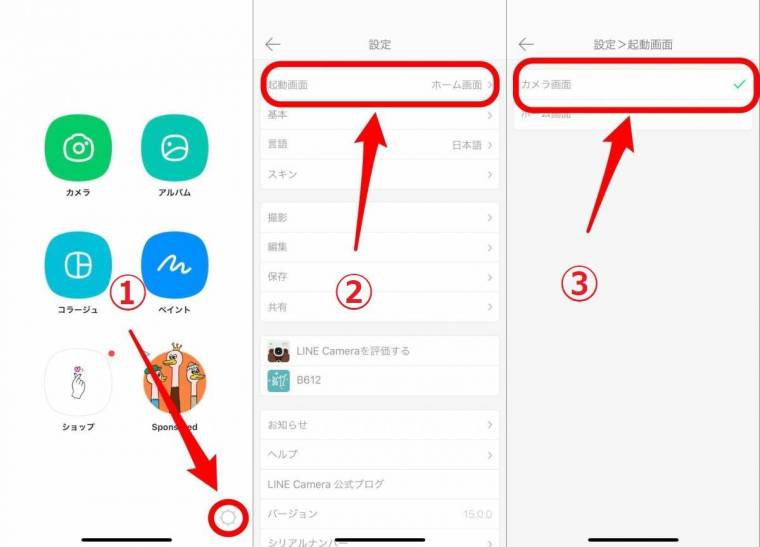
リセットする方法は、LINEカメラのホーム画面から「設定」アイコンをタップし、「その他の設定」を選択します。その後、「設定をリセット」を選択し、「リセット」をタップすると、カメラの設定が初期状態に戻ります。
設定をリセットした後は、自分好みの写真を撮影するための設定を再度行う必要があります。例えば、ISO感度や白バランス、フォーカスなどの設定を自分好みに調整することで、最高の写真を撮影することができます。
まとめ
LINEカメラ設定!Androidで自分好みの写真に
LINEカメラを使用する際、自分好みの写真を撮るための設定方法を知っておくことは非常に重要です。AndroidでLINEカメラを使用する場合、カメラモードの選択、ISO感度の設定、フォーカスの設定、白バランスの設定、フレームの設定など、様々な設定が可能です。これらの設定をうまく活用することで、自分好みの写真を撮ることができます。
まず、カメラモードの選択から始めましょう。オートモード、プロモード、夜景モードなど、状況に応じて適切なモードを選択することができます。例えば、夜景モードを使用することで、暗い場所でも明るい写真を撮ることができます。また、プロモードを使用することで、自分好みの設定を細かく調整することができます。
次に、ISO感度の設定について説明します。ISO感度を低く設定することでノイズを少なくし、高く設定することで明るさを上げることができます。ただし、ISO感度を高く設定しすぎると、ノイズが増えてしまうので注意が必要です。自分好みの写真を撮るためには、ISO感度の設定をうまく活用することが重要です。
まとめ
この記事では、LINEカメラの設定方法について説明しました。AndroidでLINEカメラを使用する場合、様々な設定が可能です。これらの設定をうまく活用することで、自分好みの写真を撮ることができます。自分好みの写真を撮るためには、カメラモードの選択、ISO感度の設定、フォーカスの設定、白バランスの設定、フレームの設定などをうまく活用することが重要です。
よくある質問
LINEカメラのフィルターはどうやって使うのですか?
LINEカメラのフィルターは、写真を撮る前に選ぶことができます。まず、LINEカメラアプリを開き、撮影モードを選択します。次に、フィルターのアイコンをタップして、好みのフィルターを選びます。フィルターは、リアルタイムで写真に適用されますので、撮影前に確認することができます。また、フィルターをカスタマイズすることもできます。例えば、明るさやコントラストを調整することができます。
LINEカメラで撮った写真を編集する方法はありますか?
LINEカメラで撮った写真を編集する方法はあります。編集モードを選択し、編集ツールを使用して、写真を編集します。例えば、トリミングや回転、色調整などができます。また、スタンプやテキストを追加することもできます。編集が完了したら、保存ボタンをタップして、編集した写真を保存します。
LINEカメラの設定方法はどうやって行うのですか?
LINEカメラの設定方法は、設定メニューから行うことができます。まず、LINEカメラアプリを開き、設定メニューを選択します。次に、カメラ設定を選択し、好みの設定を選びます。例えば、解像度やフレームレート、フォーカスモードなどを設定することができます。また、ショートカットを設定することもできます。
LINEカメラで撮った写真をSNSに投稿する方法はありますか?
LINEカメラで撮った写真をSNSに投稿する方法はあります。共有ボタンをタップして、SNSアプリを選択します。例えば、InstagramやFacebook、Twitterなどに投稿することができます。また、LINEで友達に送信することもできます。投稿する前に、写真を編集したり、コメントを追加することもできます。
コメントを残す
コメントを投稿するにはログインしてください。
関連ブログ記事